2.1.1.4 Verificare le caratteristiche di base del computer che si sta usando: sistema operativo, tipo di processore, RAM disponibile, ecc.
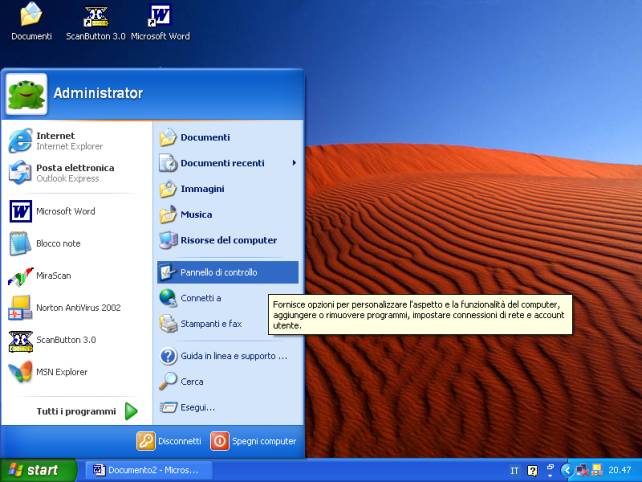
Per verificare le caratteristiche hardware del
computer che state utilizzando clicchiamo sul pulsante di Start e selezioniamo
nel menu la voce Pannello di controllo.
In Windows 98 invece nel
menu dobbiamo cercare la voce Impostazioni
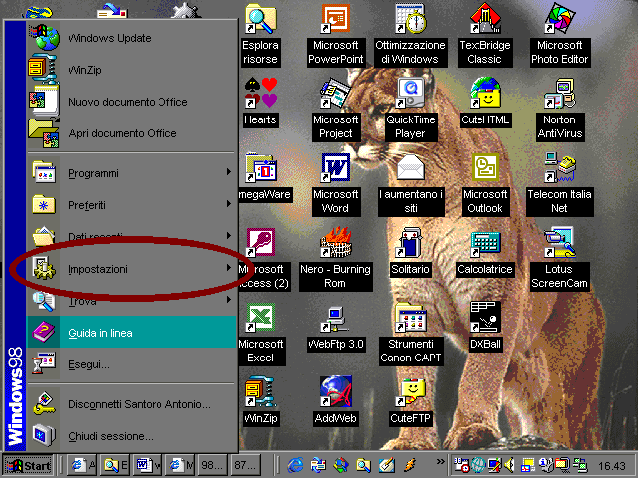
e nel menu secondario che
appare spostando la freccia del mouse sulla voce Impostazioni
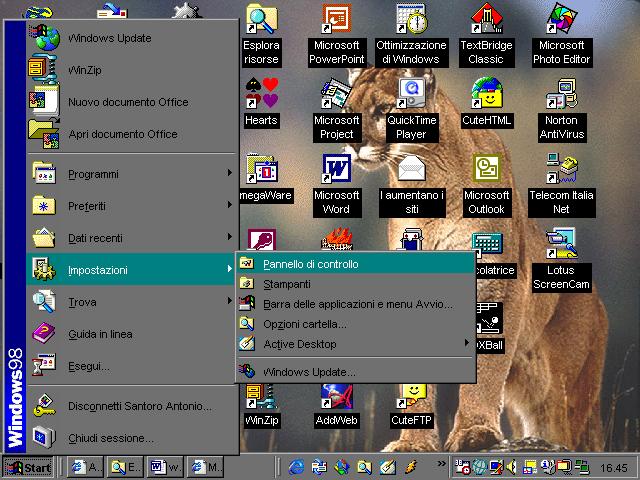
troviamo la voce Pannello di
controllo. IN entrambi i casi appare una finestra simile. La seguente è quella
di XP
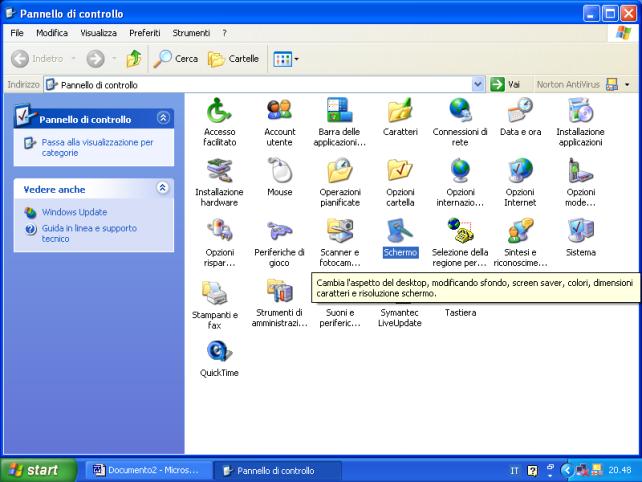
se vogliamo informazioni
sull’impostazione dello schermo del computer clicchiamo sull’icona Schermo
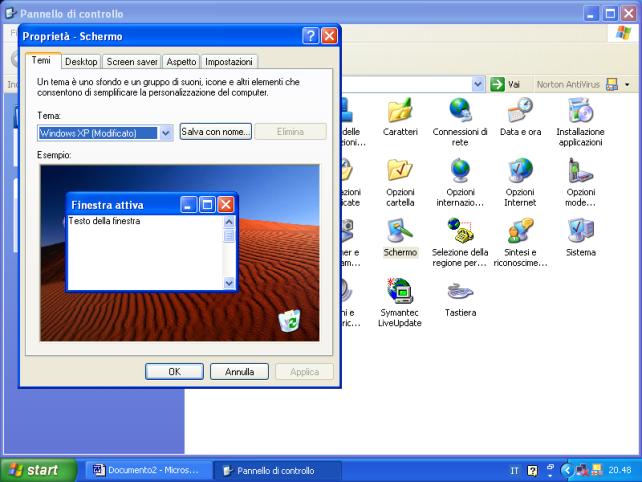
appare la finestra che si
vede nella figura precedente
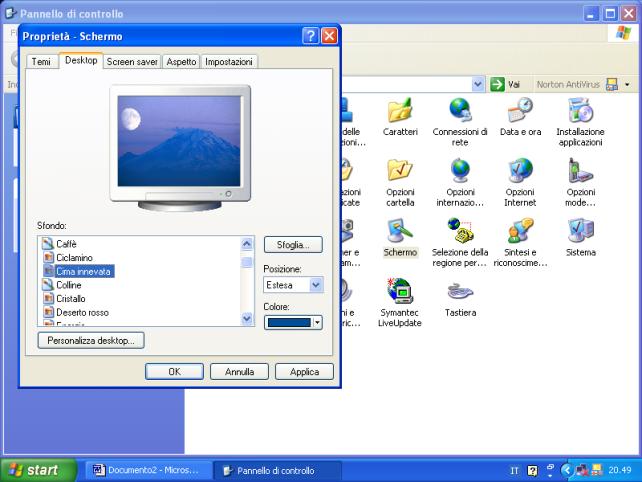
nella cartella Desktop
possiamo cambiare l’immagine che appare come sfondo sullo schermo. Tale
immagine può essere scelta fra quelle disponibili in Windows XP nella finestra
inferiore
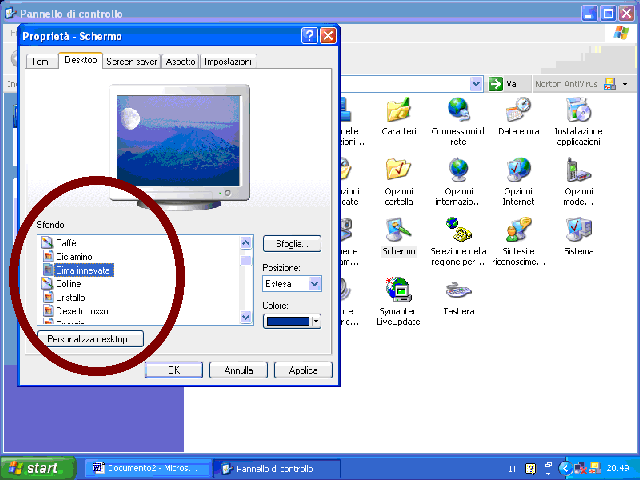
poiché l’elenco è più lungo
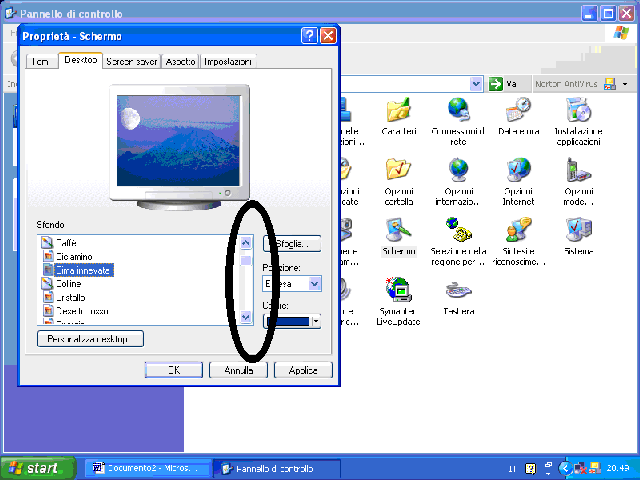
di quanto possa essere rappresentato nella finestra, sul lato destro appare una
barra di scorrimento che consente di far scorrere nella finestra tutto l’elenco
degli sfondi
Come sfondo possiamo
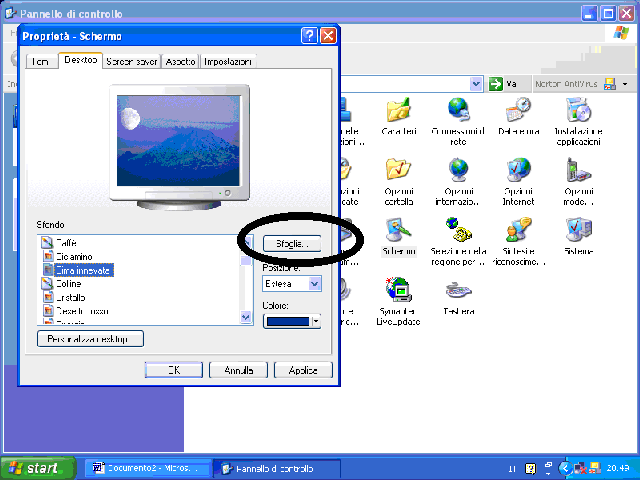
utilizzare anche un’immagine diversa dagli sfondi messi a disposizione da
Windows. Se abbiamo questa immagine in formato elettronico in un file presente
in una delle cartelle del hard disk clicchiamo sul pulsante Sfoglia
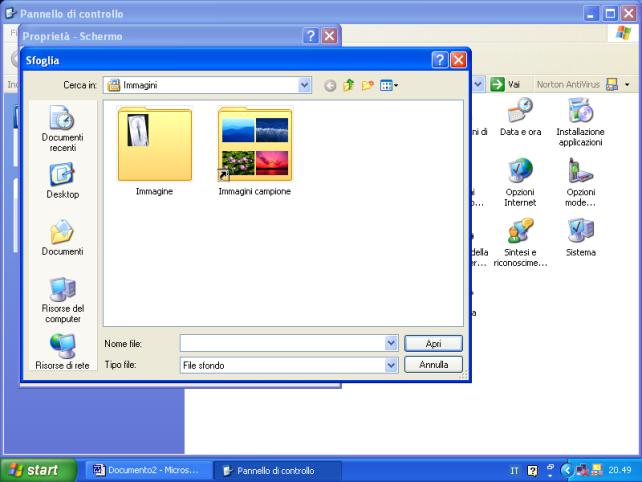
Appare la finestra di
dialogo della figura precedente.
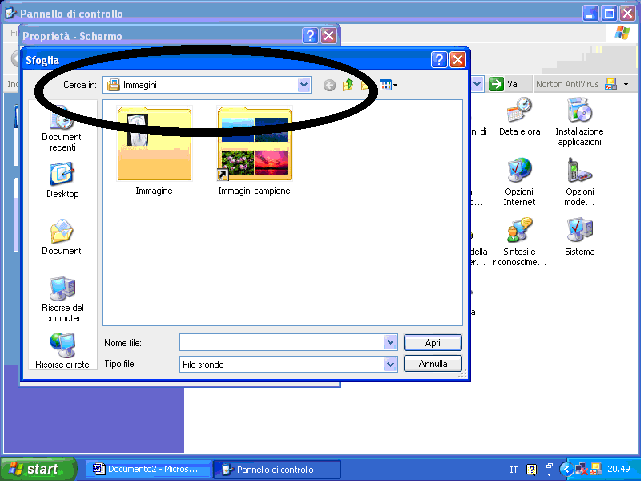
nella sezione Cerca in
selezioniamo la cartella in cui si trova il nostro file immagine
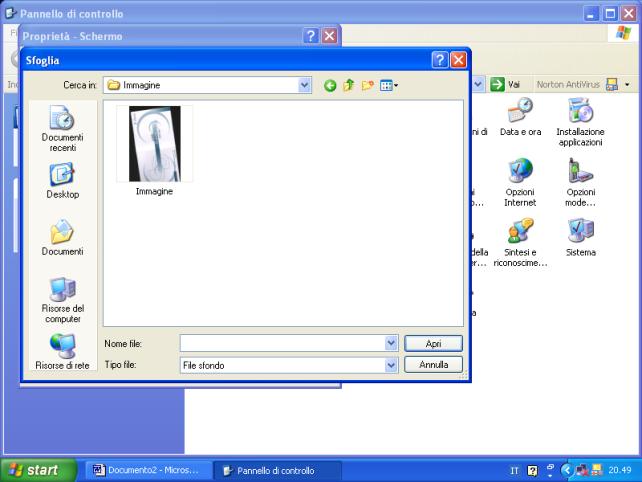
nella sezione immediatamente
inferiore appare l’elenco delle immagini contenute in quella cartella.
Selezionata l’immagine desiderata clicchiamo sul pulsante Apri.
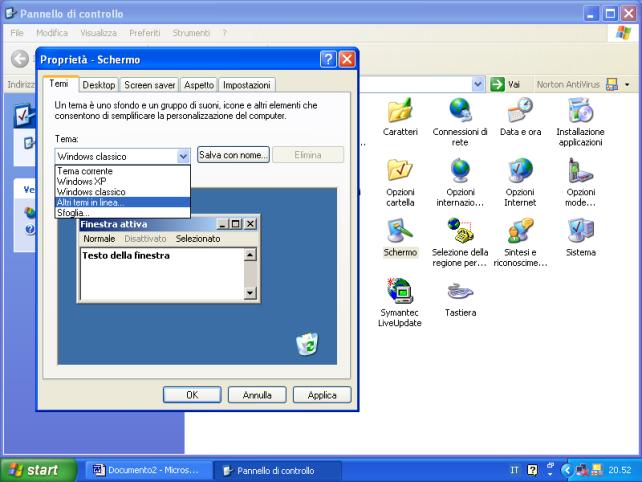
la cartella Temi del Desktop
consente invece di selezionare un tema fra quelli messi a disposizione da
Windows. Un tema è l’insieme delle impostazioni del desktop, dall’immagine di
sfondo all’aspetto delle finestre (colore, stile delle scritte, ecc.)
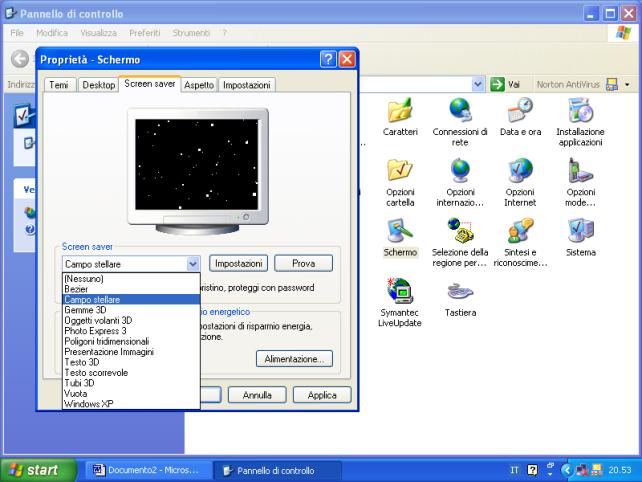
Lo screen saver è
un’animazione che viene attivata automaticamente dopo che il computer non è
stato utilizzato per un certo
intervallo di tempo, cioè non è stato mosso il mouse o non si è utilizzata la
tastiera. Quest’animazione serve ad impedire che la persistenza di un’immagine
fissa sullo schermo per troppo tempo possa danneggiare i fosfori dello stesso.
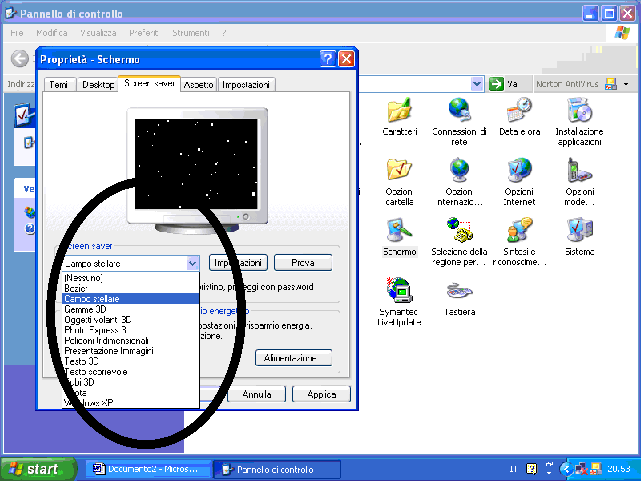
ancora una volta possiamo
scegliere lo screen saver preferito da un elenco. Cliccando sul pulsante Prova,
invece, lo screen saver selezionato viene attivato da Windows in modo che
l’utente possa verificare la sua scelta

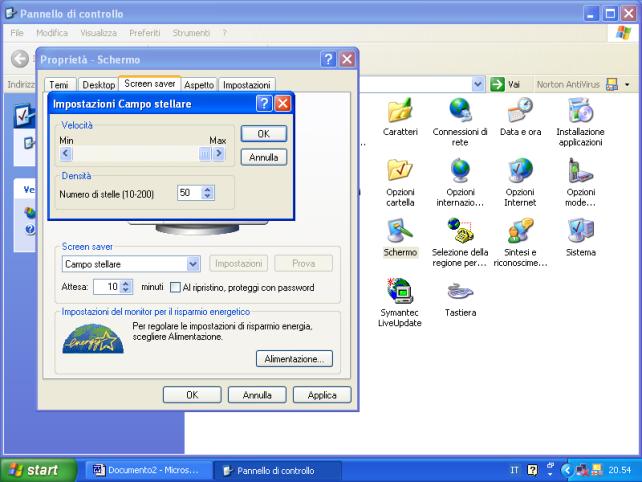
cliccando sul pulsante
Impostazioni si attiva invece una finestra che consente di effettuare delle
scelte di impostazione per lo screen saver scelto.
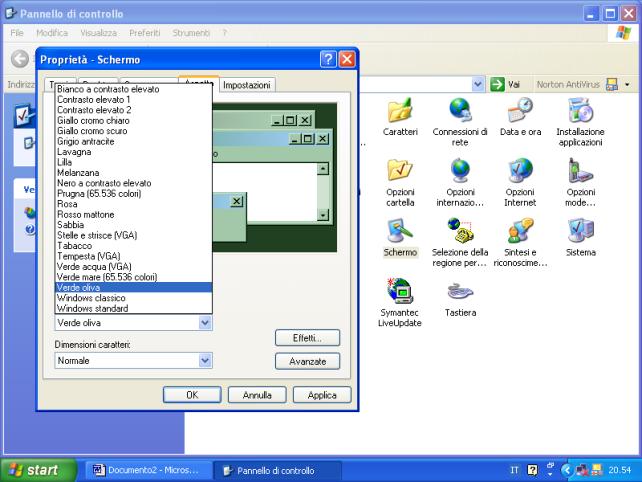
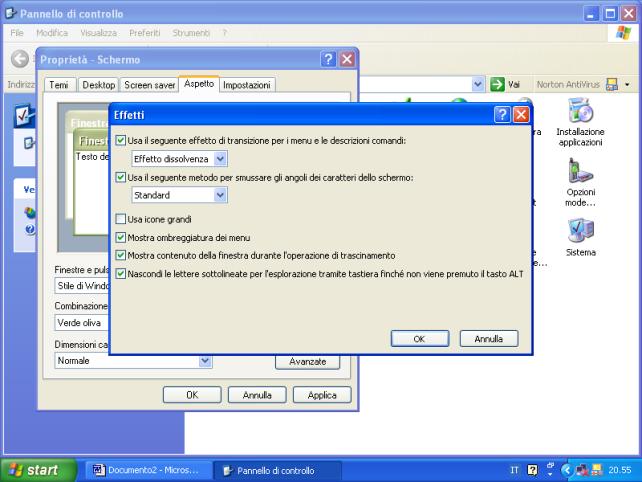
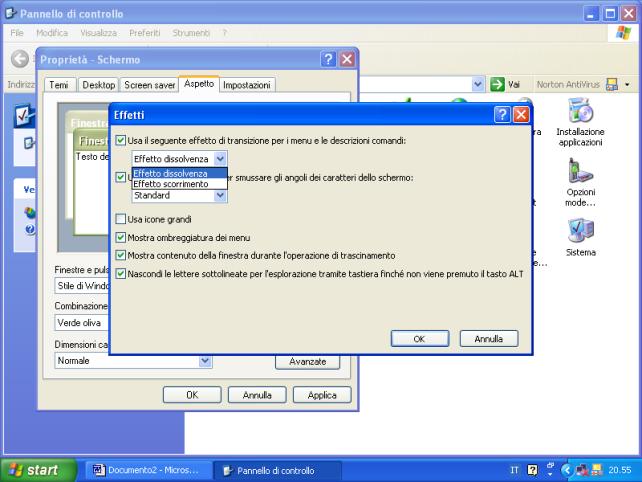
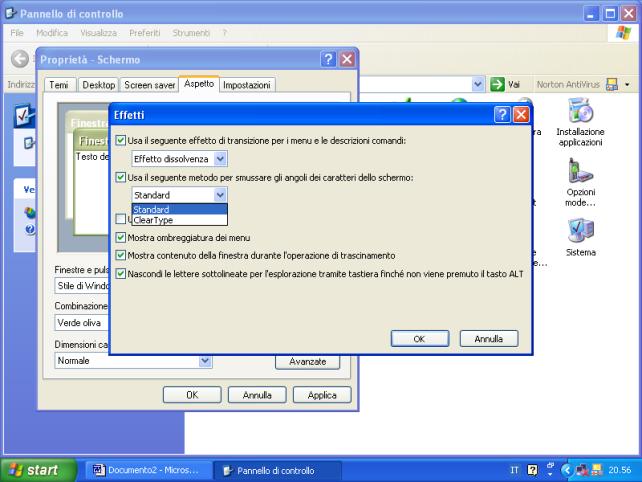
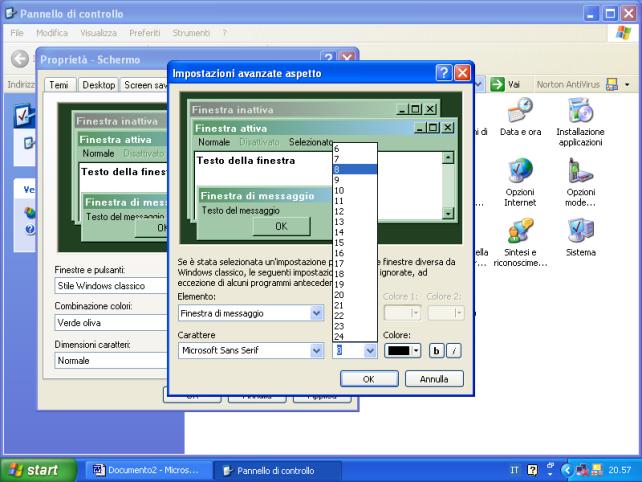
Abbiamo detto che scegliere
un tema significa scegliere una combinazione di effetti come il colore dei
bordi delle finestre, il tipo di scritte e così via. Con la cartella Aspetto
possiamo modificare manualmente queste impostazioni.
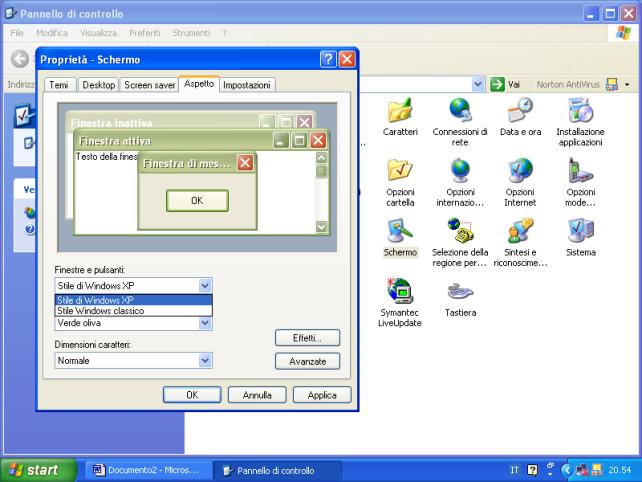
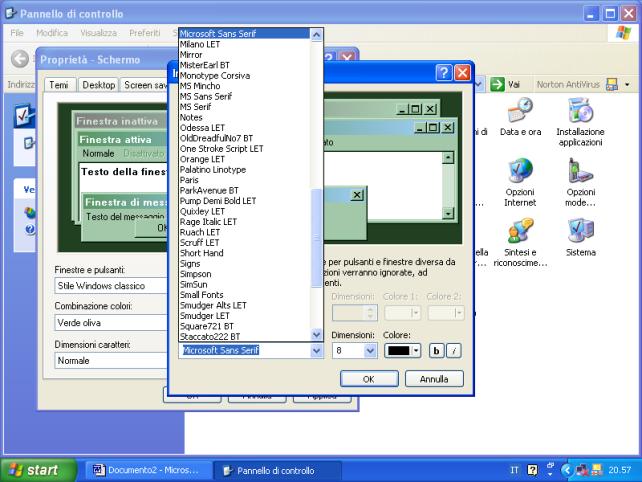
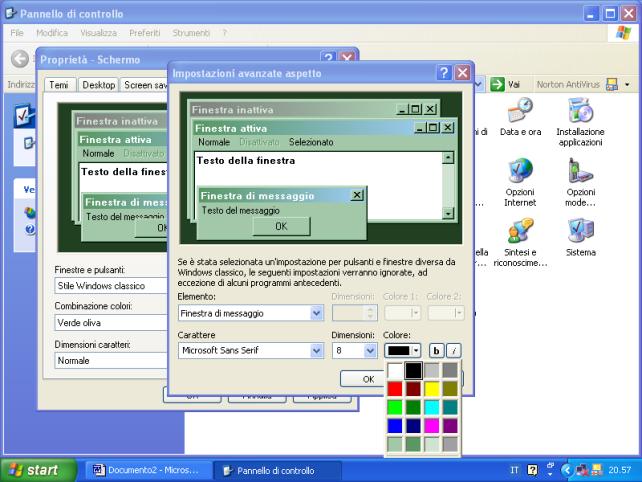
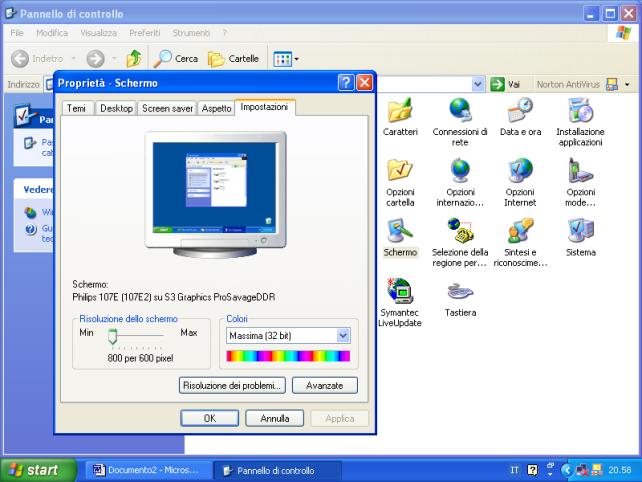
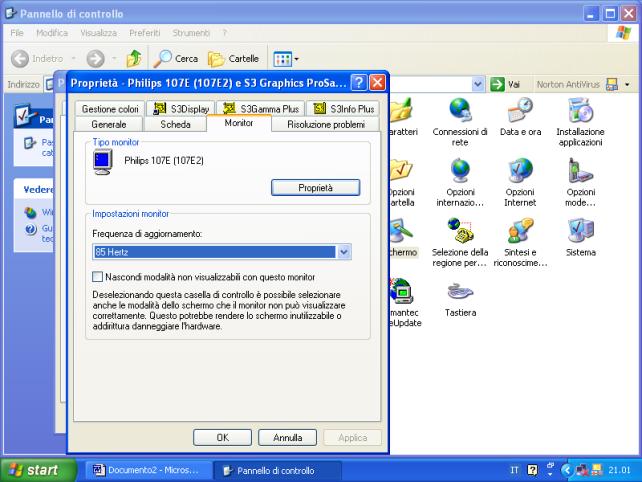
la cartella Impostazioni
consente invece di modificare la Risoluzione dello schermo, cioè aumentare o
diminuire la definizione delle immagini modificando il numero di pixel o
puntini colorati da cui è composta l’immagine sullo schermo, e il numero di
colori diversi utilizzati.
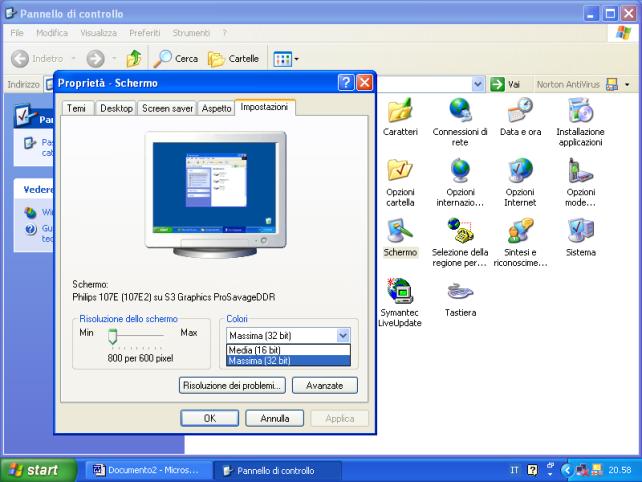
tali impostazioni dipendono
naturalmente dal tipo di schede video e di schermo utilizzati sul computer. In
Windows Xp, cliccando sul pulsante Risoluzione dei problemi si possono anche
avere informazioni su problemi riscontrati utilizzando lo schermo
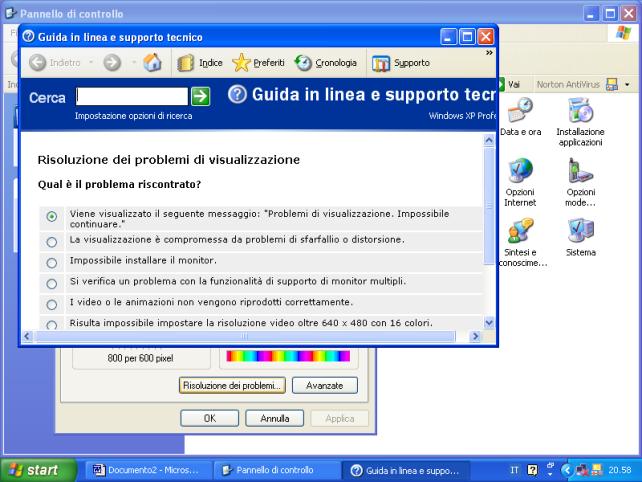
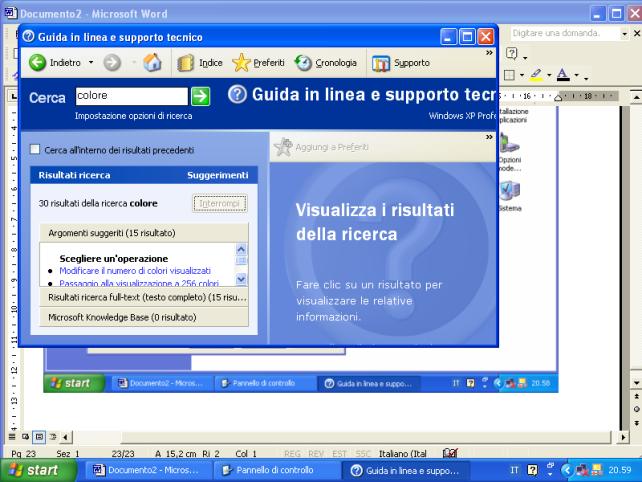
se il problema per cui si
cercano suggerimenti di risoluzione non appare esplicitamente nell’elenco degli
argomenti proposti, si può inserire una parola chiave nella finestra Cerca, in
modo da far apparire tutti gli argomenti correlati con quella parola chiave
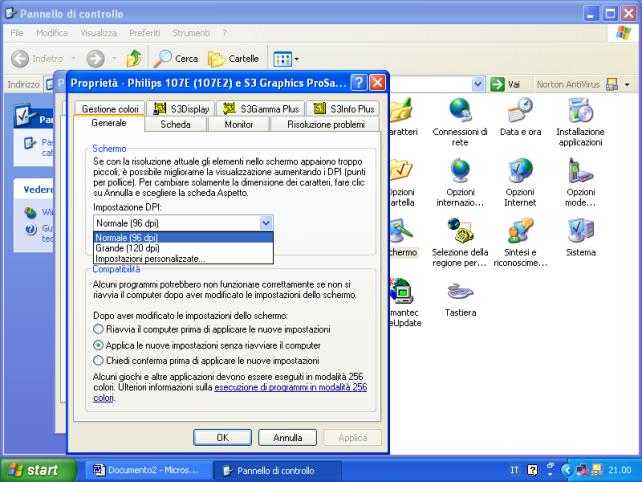
il pulsante Avanzate fa
apparire una finestra in cui si possono effettuare impostazioni sull’hardware
video.
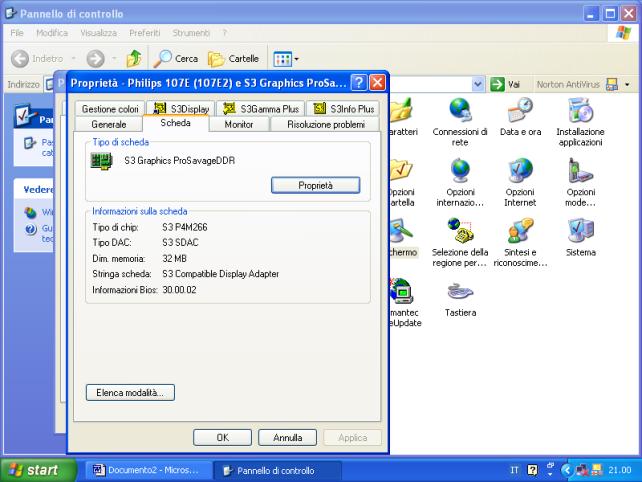
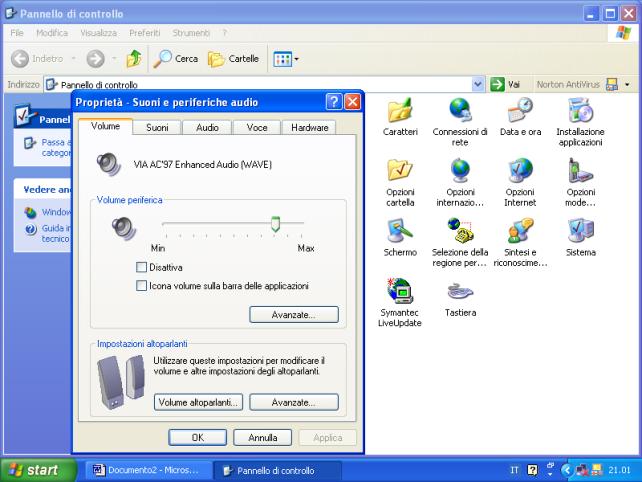
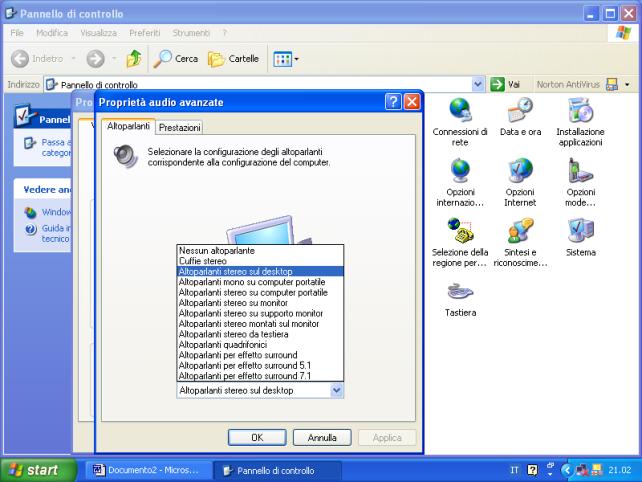
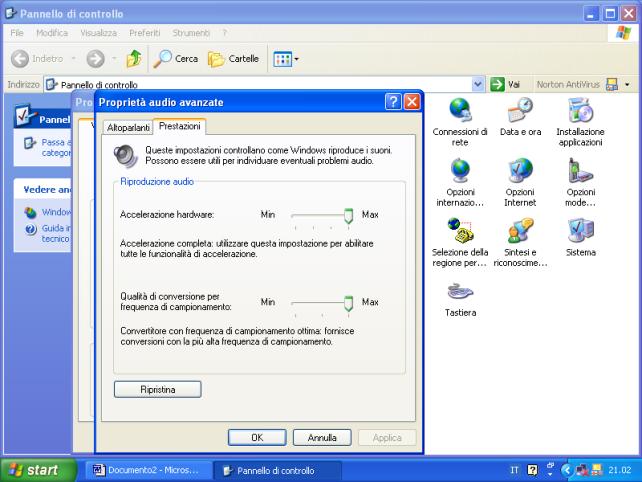
nella finestra Pannello di
controllo, cliccando sull’icona dell’altoparlante appare una finestra che
consente di modificare l’impostazione del hardware che genera suoni
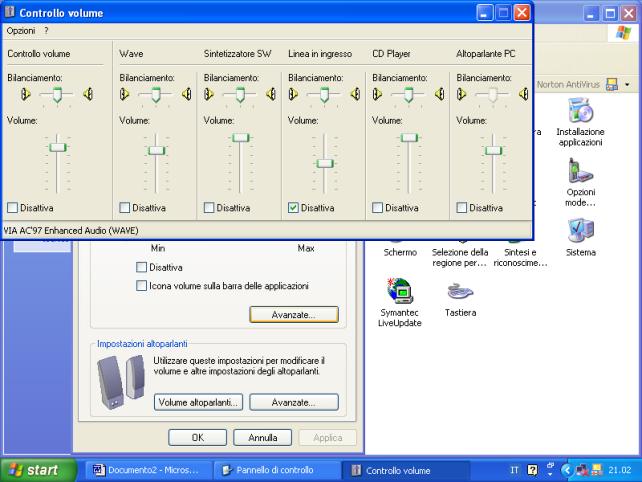
possiamo ad esempio
modificare il volume delle varie periferiche audio agendo sui controlli di
questa sorta di consolle virtuale che appare, trascinandoli su e giù mediante il
mouse. Basta portare il puntatore del mouse sul controllo e tenere il tasto
sinistro premuto mentre si sposta il mouse.
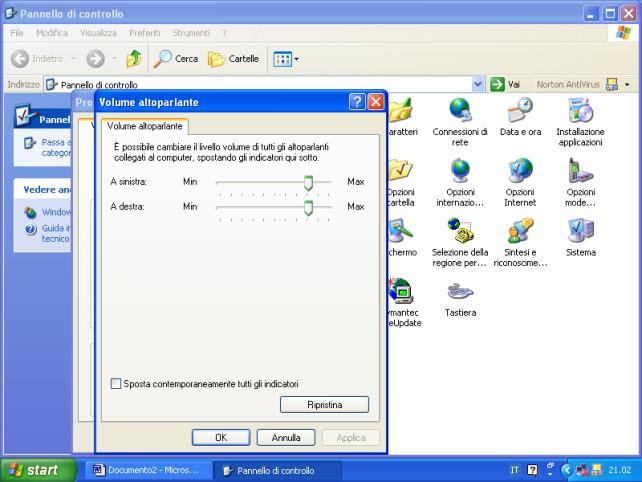
la stessa cosa si può fare
con il volume degli altoparlanti