2.3.3 Cercare
2.3.3.1 Usare lo strumento
“Trova” per localizzare un file o una cartella/directory
2.3.3.2 Cercare un file per
nome, data di creazione, tipo, directory/cartella, ecc.
Per localizzare un file di cui non ricordiamo la posizione o il nome si può utilizzare lo strumento Trova.
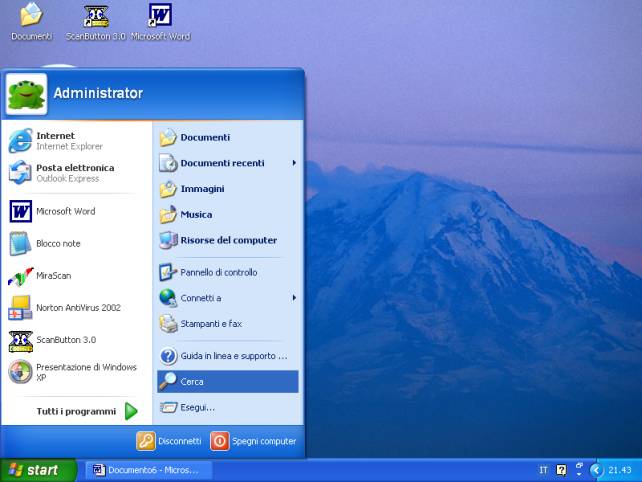
In Windows XP lo strumento
si attiva dal menu Start cliccando sulla voce Cerca
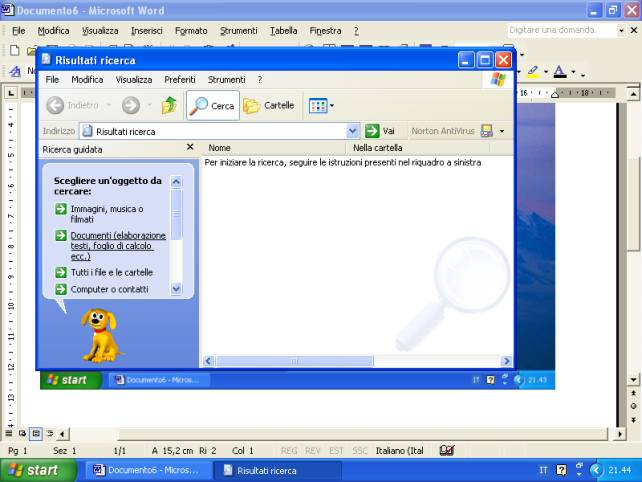
appare una finestra che
attiva una ricerca guidata. Innanzitutto dobbiamo scegliere quale tipo di file
cercare cliccando su una delle voci che appaiono nella parte sinistra della
finestra
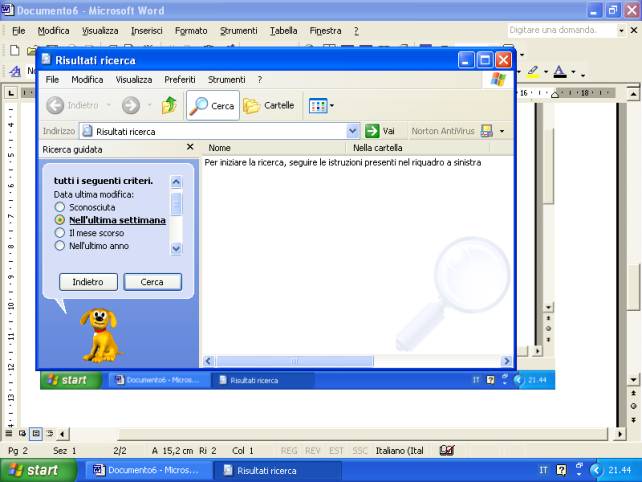
il secondo passo consiste
nell’impostare un criterio di ricerca temporale, decidere cioè se il file che
cerchiamo sia stato modificato l’ultima volta nell’ultima settimana,
nell’ultimo mese, nell’ultimo anno, ecc.
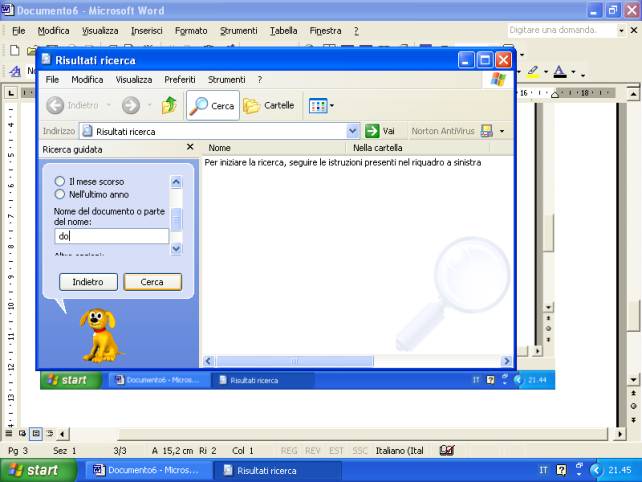
possiamo poi inserire il
nome del documento. Se non ricordiamo l’intero nome del documento possiamo
inserirne solo una parte. Se scriviamo “let”, ad esempio, verranno cercati
tutti file con nomi tipo lettera, letterale, ecc.
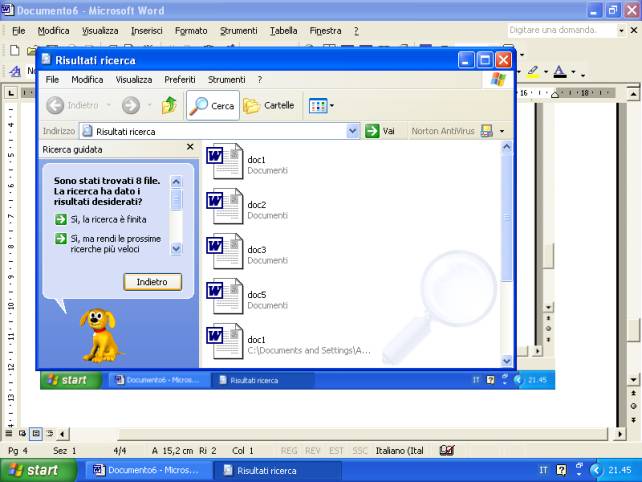
cliccando sul pulsante Cerca
nella parte destra della finestra appariranno tutti i file che soddisfano i
criteri di ricerca impostati
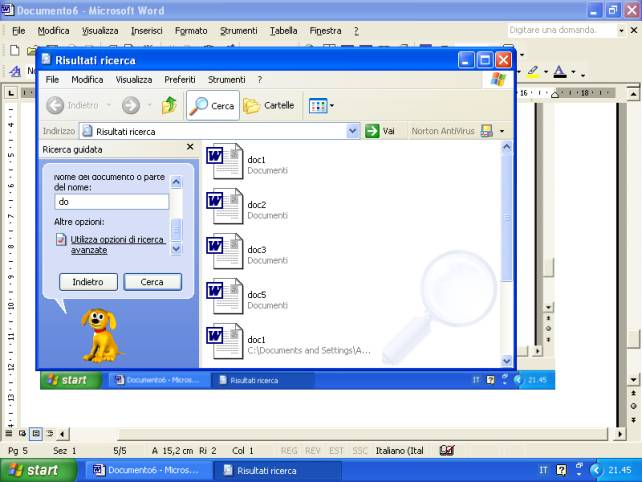
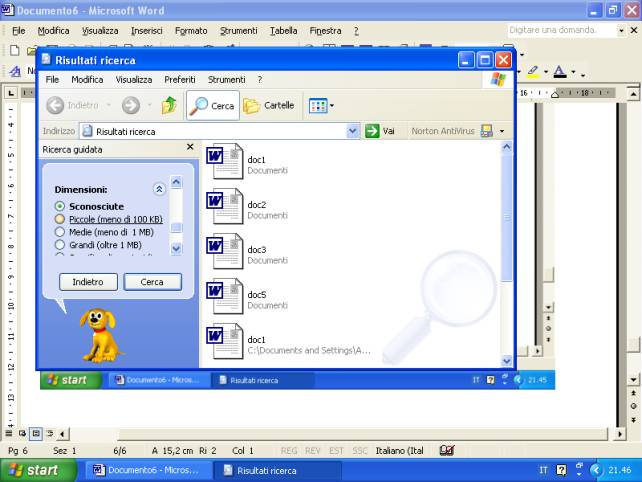
altri criteri di ricerca
utilizzabili sono quello relativo alla dimensione in cui si dice al computer di
cercare file che abbiano soltanto certe dimensioni, (al disotto dei 100 Kb, al
disotto del megabyte e così via)
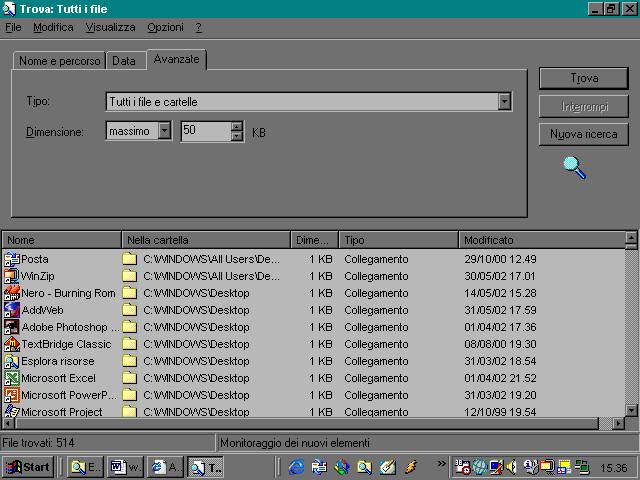
In Windows 98 lo strumento
Trova si può lanciare dal menu Startà Trova
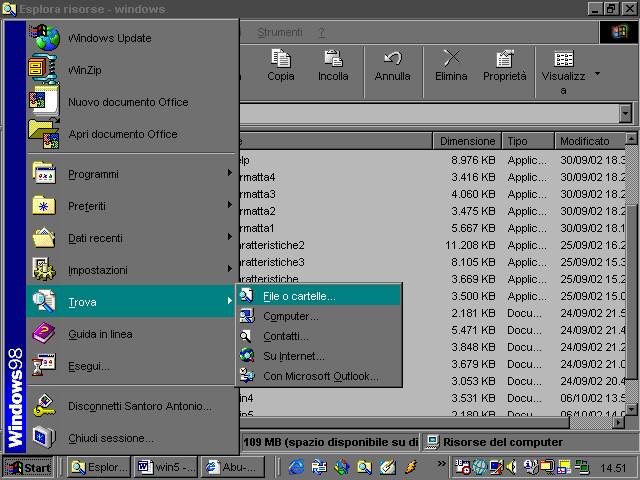
appare la seguente finestra
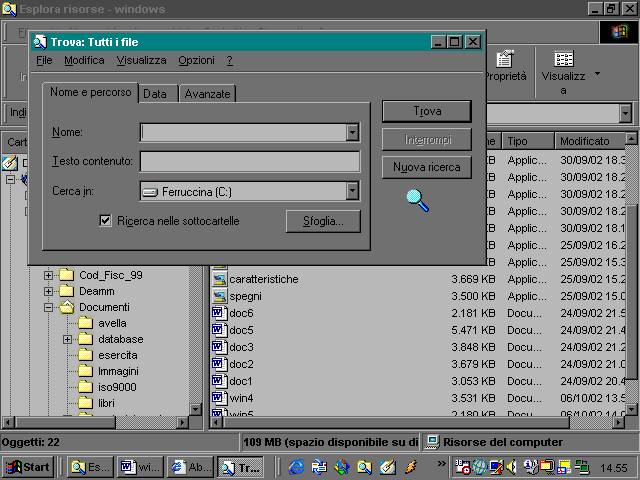
nella finestra Nome si
inserisce il nome del file da cercare o parte del nome: per comprendere bene i
risultati della ricerca occorre sapere che il nome del file si compone di una
parte che viene visualizzata normalmente e una parte detta estensione che
normalmente non è visibile. L’estensione dipende in genere dal tipo di file. Il
nome del file completo sarà del tipo
nome_file.estensione
l’estensione si compone
sempre di tre caratteri.
Esempi:
relazione.doc
relazione.txt
bollette.xls
Un file documento creato con
Word avrà estensione .doc
Un file documento solo testo
avrà estensione .txt
Un file foglio elettronico
creato con Excel avrà estensione .xls
Un file immagine di tipo
JPEG avrà estensione .jpg
Un file documento di tipo
Rich text Format avrà estensione .rtf
Un file presentazione di
Power Point avrà estensione .ppt
Un file zippato con Winzip
avrà estensione .zip
Un file immagine di tipo
bitmap avrà estensione .bmp
Un file pagina html avrà
l’estensione .htm
Un file database di access
avrà estensione .mdb
Un’immagine di tipo GIF avrà
estensione .gif
Ora se nella finestra nome mettiamo
semplicemente la sillaba do, il computer mi farà apparire come risultato della
ricerca tutti i file che hanno la sillaba do nel nome, ma anche tutti i
documenti word perché per essi l’estensione è doc
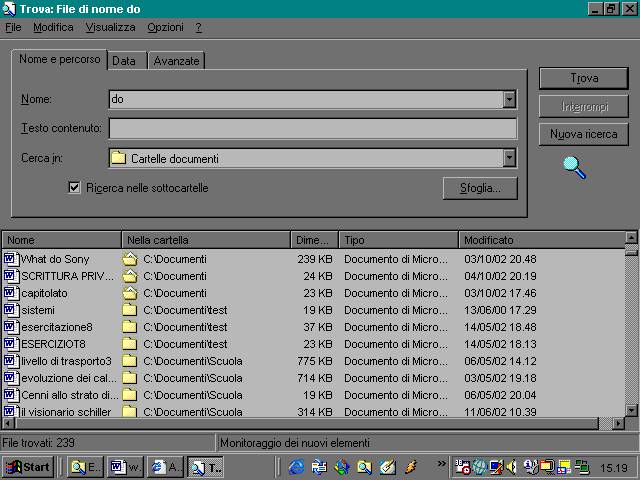
se voglio che siano
ricercati file che hanno la sillaba do solo nel nome devo scrivere do*.*
l’asterico funziona da
carattere jolly cioè dice al computer che le parti dove esso si trova possono
essere sostituite da un valore qualsiasi. Ad esempio do*.* mi fornirà tutti i
documenti che iniziano per do
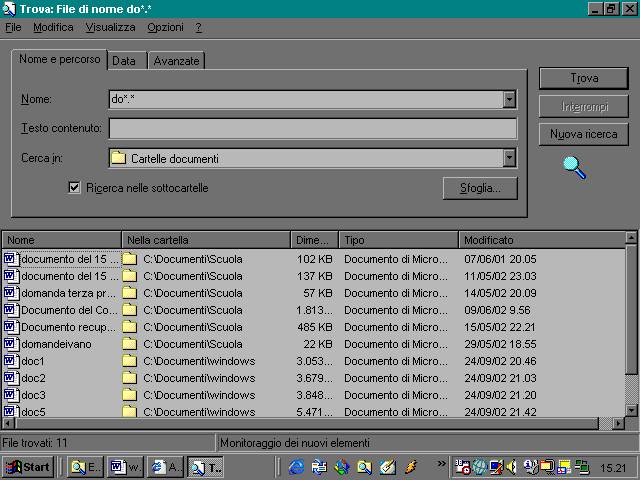
mentre *do.* mi
fornirà tutti i file che hanno la sillaba do in mezzo al nome
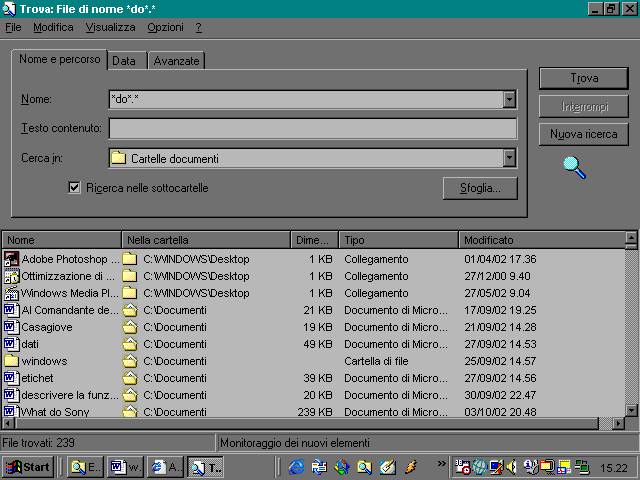
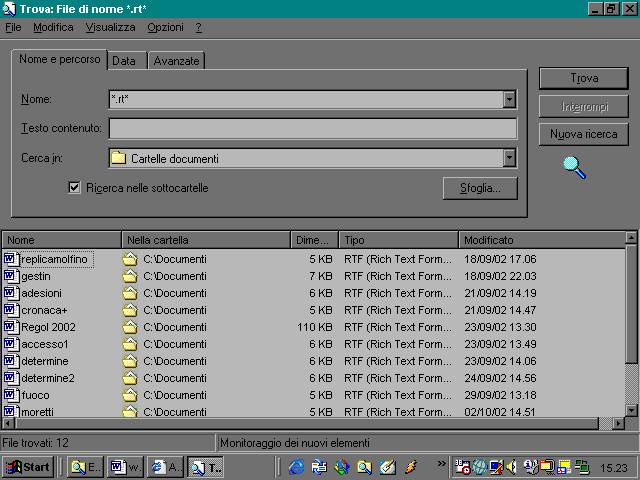
come altro esempio .rt*
mi fornirà tutti i file con ogni nome possibile ma la cui estensione comincia
con le lettere rt
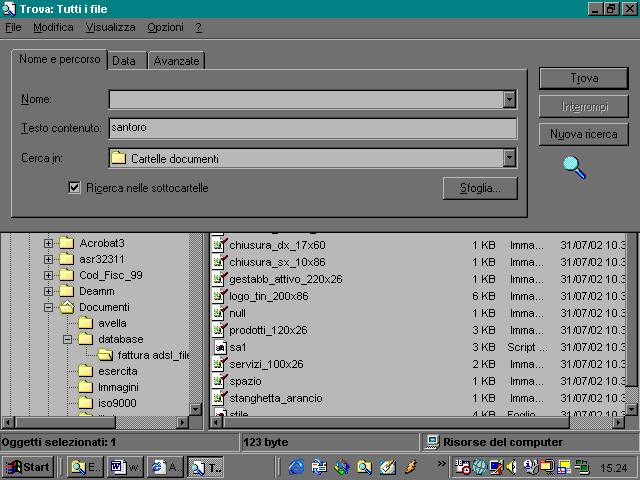
con la finestra Testo
contenuto posso cercare file usando il criterio che essi contengano il testo
che scrivo nella finestra
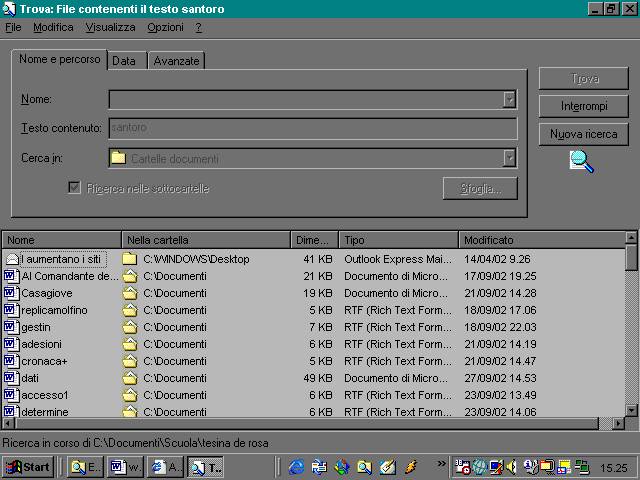
il computer mi fornirà come
risultato della ricerca tutti i file che conterranno la parola Santoro
all’interno
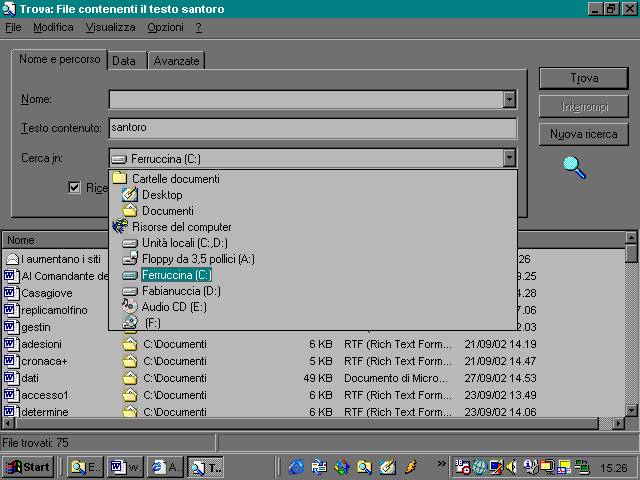
con la finestra Cerca in
posso decidere in quale unità del computer o sottocartella effettuare la
ricerca
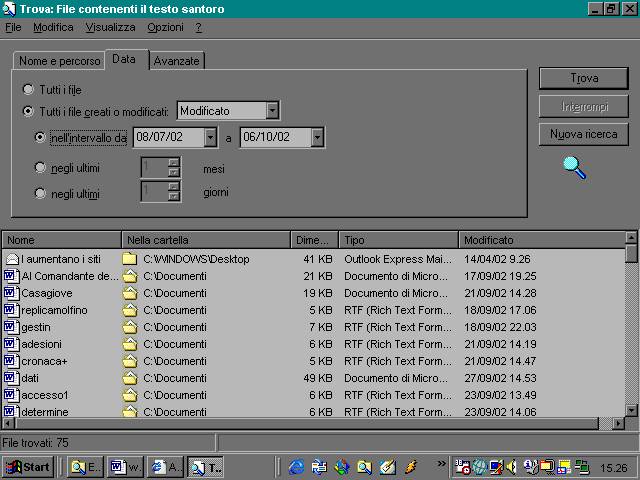
con la cartella data posso
impostare un criterio di ricerca per data impostando innanzitutto il criterio
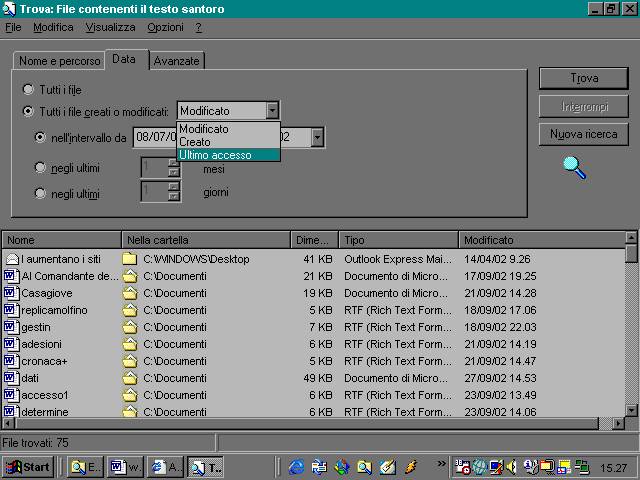
di stabilire se per data di
ultima modifica del file, per data di creazione o per data di ultimo accesso (cioè
la ultima data in cui ho aperto il file anche senza apportarvi modifiche)
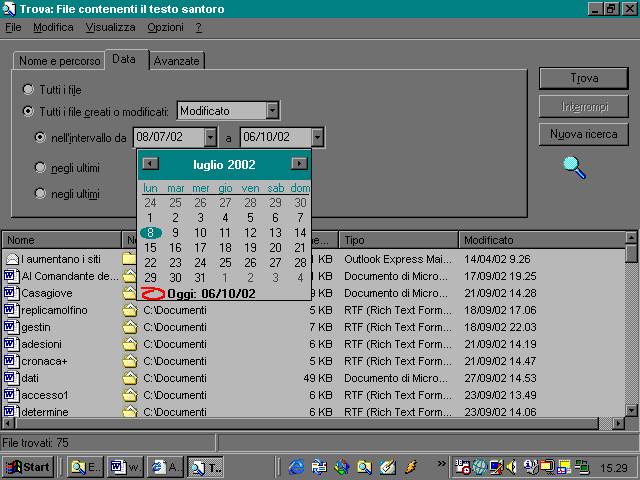
poi posso cercare un file
fra due date
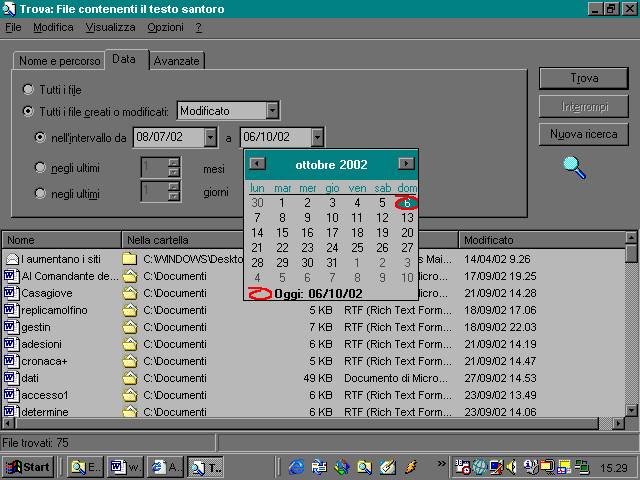
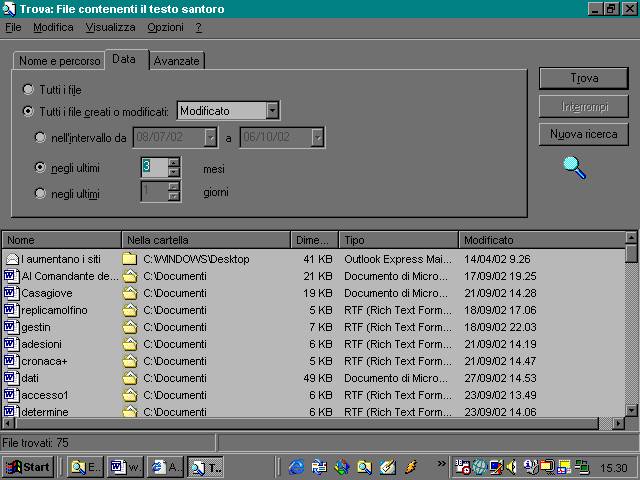
oppure usare come criterio
un intervallo del tipo “negli ultimi x mesi” oppure “negli ultimi giorni”
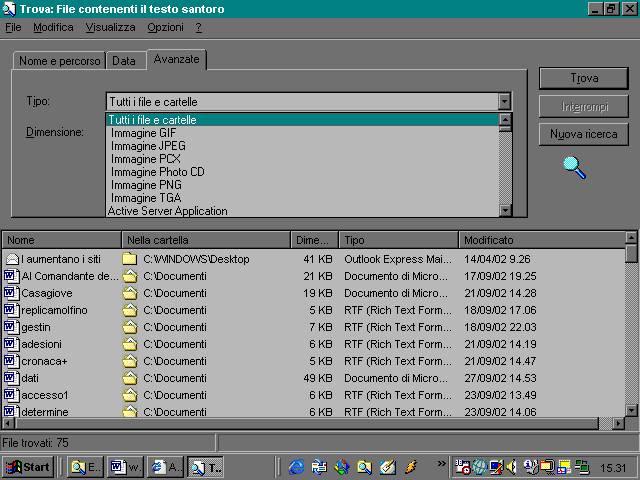
nella cartella Avanzate possiamo
scegliere il tipo di file da cercare.
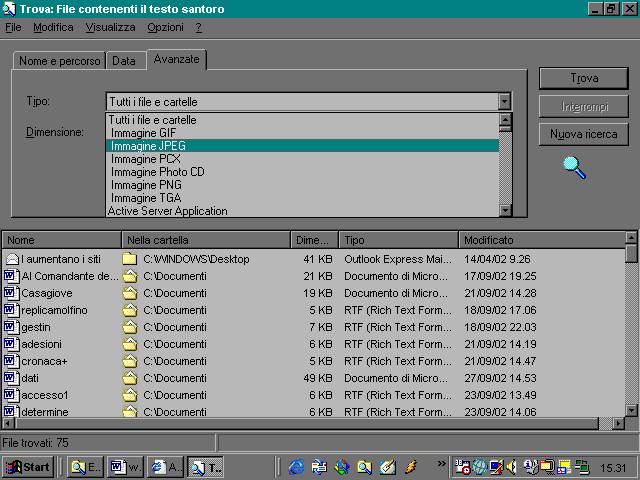
osserviamo esplicitamente
che dire di cercare un’immagine JPEG nella cartella Avanzate, oppure inserire
nella cartella Nome e percorso, nella finestra Nome un’espressione del tipo
*.jpg è equivalente
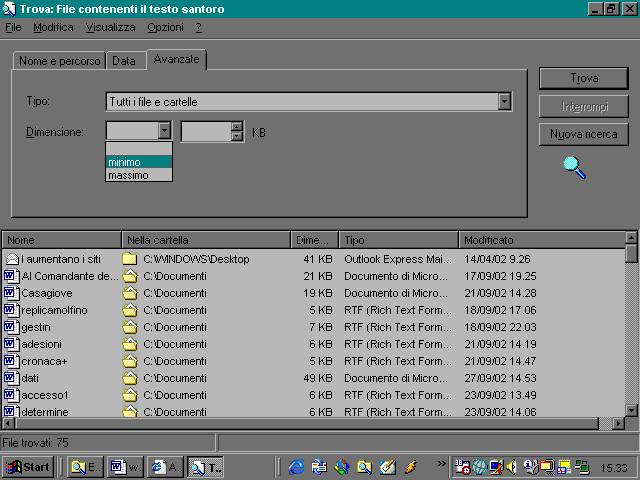
posso anche cercare in base
alla dimensione. Innanzitutto specifico se la dimensione che scriverò nella
finestra di destra dovrà essere minima o massima
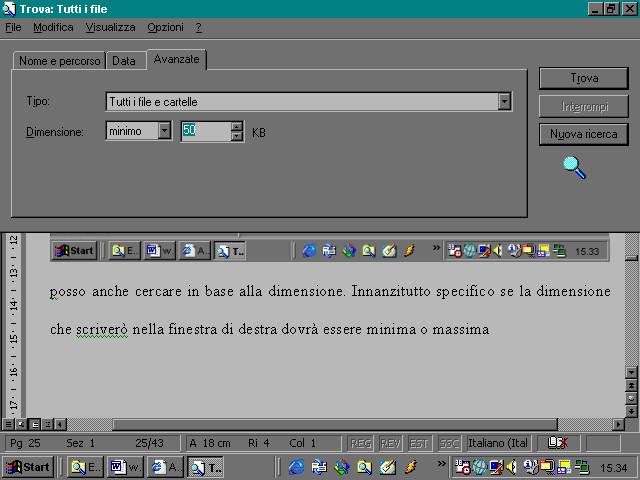
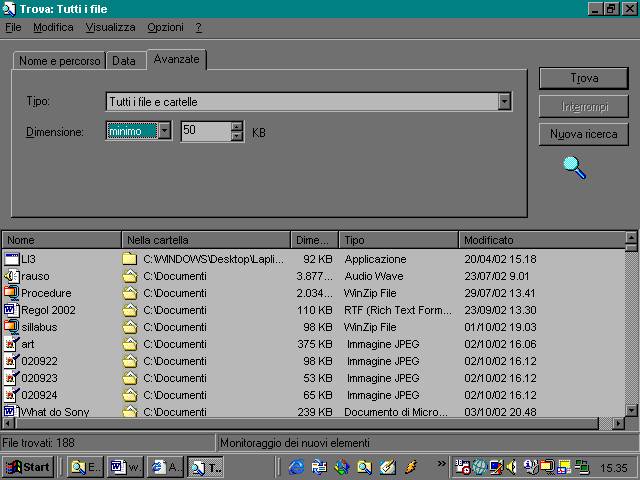
nell’esempio troverò tutti i
file di almeno 50 Kb di dimensione
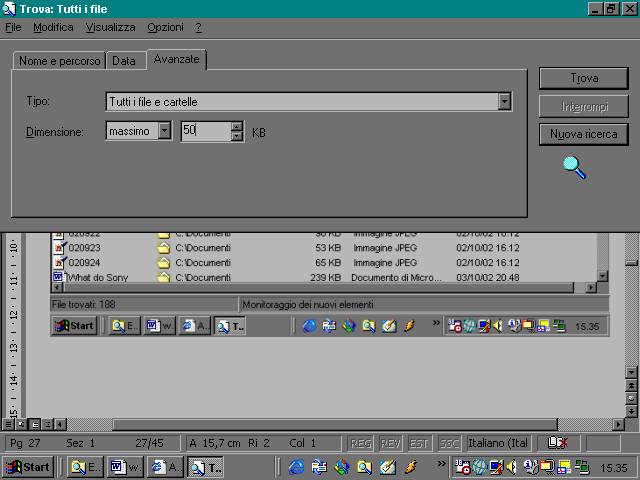
in quest’altro esempio
cercherò tutti file con dimensione massima di 50 Kb