2.4 Semplice editing
2.4.1 Usare un text editor
2.4.1.1 lanciare un programma di editing o di
elaborazione testi e creare un file
2.4.1.2 Salvare il file in una cartella/directory
2.4.1.3 Salvare il file su un dischetto
2.4.1.4 Chiudere il programma di editing
2.5 gestione della stampa
2.5.1 stampa
2.5.1.1 Stampare da una stampante predefinita
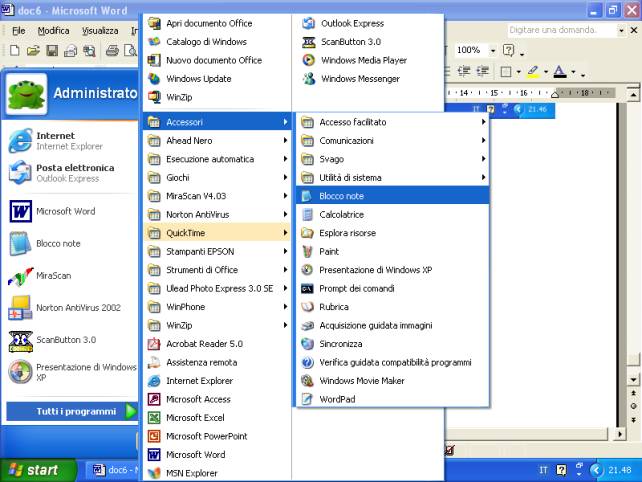
Windows mette a disposizione dell’utente due programmi per creare dei documenti di tipo testo. Il più semplice è il blocco note che può essere lanciato dal menu StartàTutti i programmiàAccessoriàBlocco note in Windows XP oppure
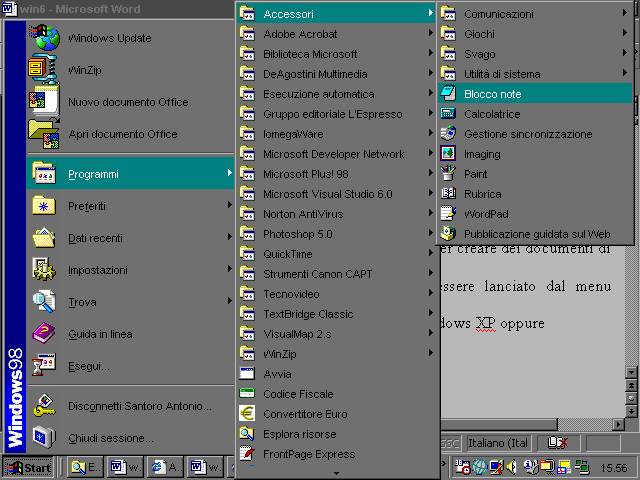
StartàProgrammiàAccessoriàBlocco note in Windows 98
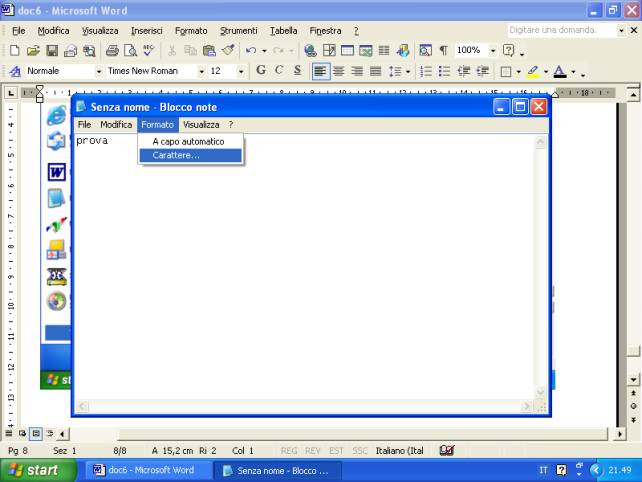
Blocco note è un programma molto semplice con funzioni molto limitate che consente di scrivere un semplice testo
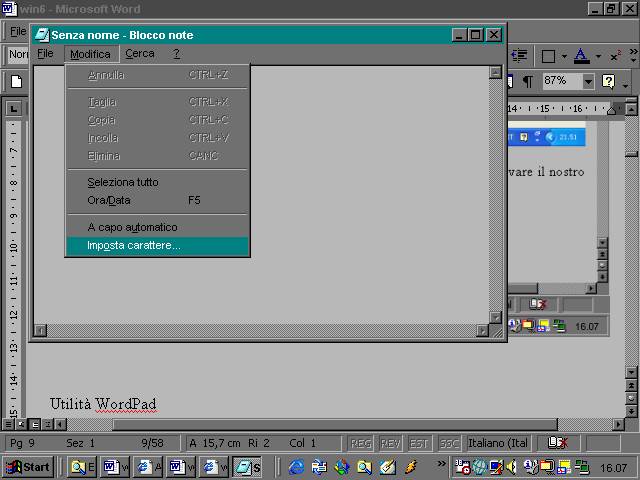
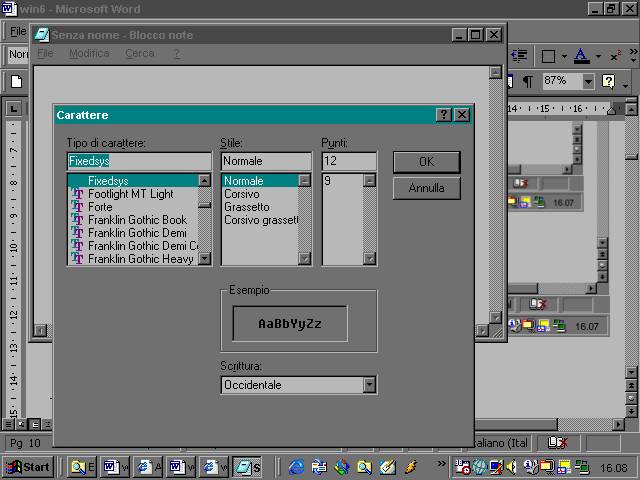
Cliccando sul menu Formato possiamo far apparire la segunet finestra
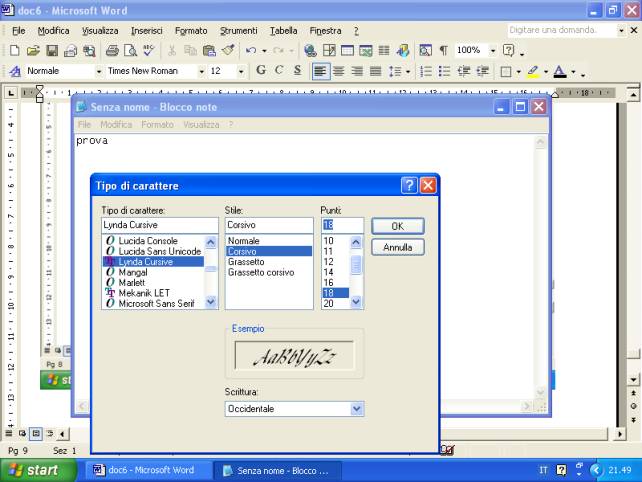
nella quale selezioniamo il tipo di carattere, la sua dimensione, e effetti tièpo il grassetto, il corsivo, ecc.
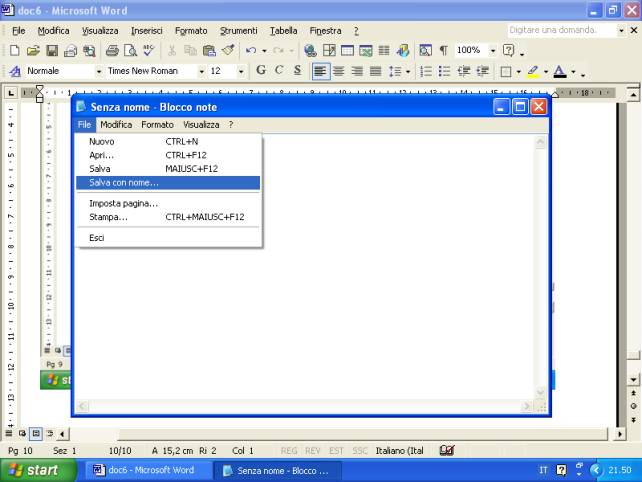
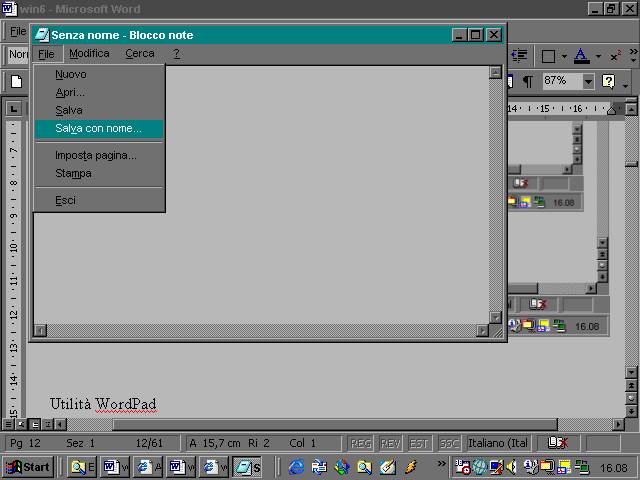
per salvare il testo scritto in un file dobbiamo cliccare sul menu File e selzionare il comando salva con nome
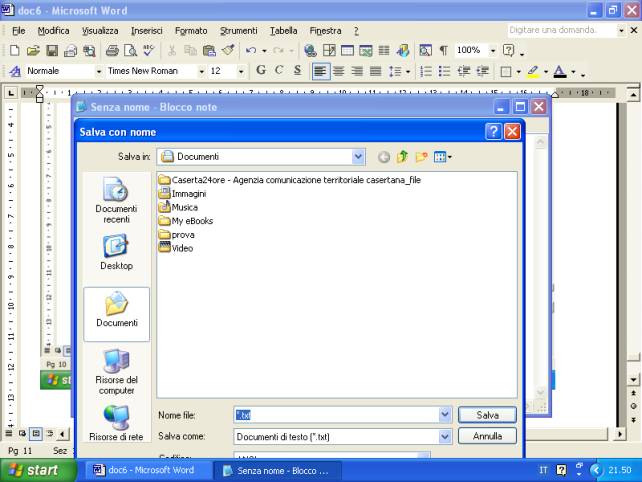
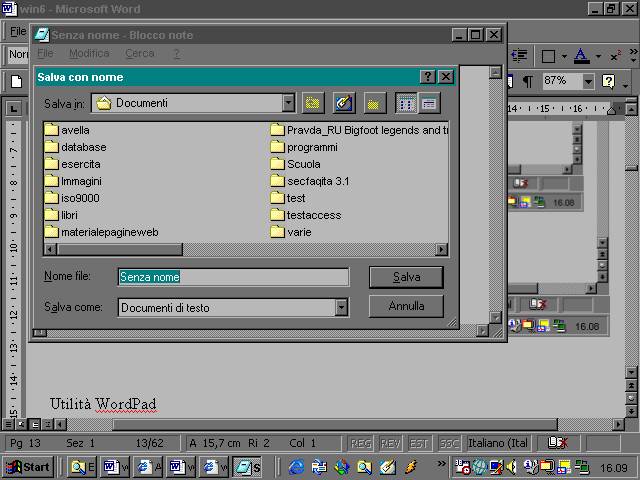
appare la finestra della figura in cui possiamo scegliere la cartella o l’unità disco in cui salvare il file
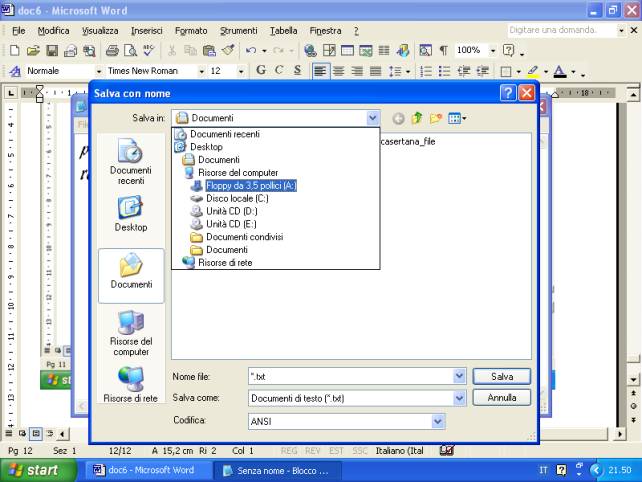
scelta la cartella o disco in cui salvare il file
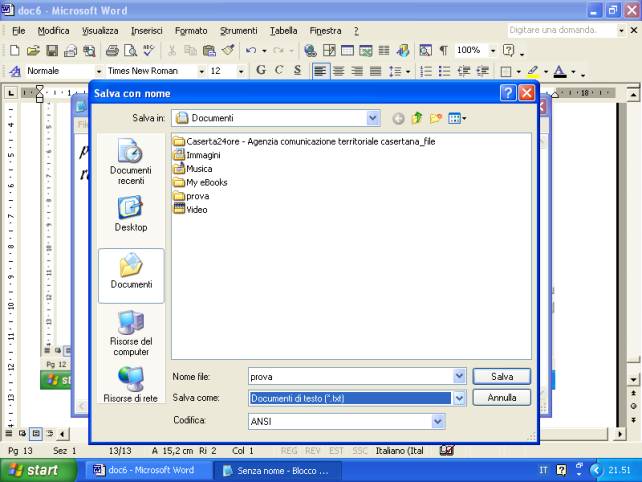
dobbiamo inserire nella finestra Nome file il nome con cui vogliamo salvare il nostro file
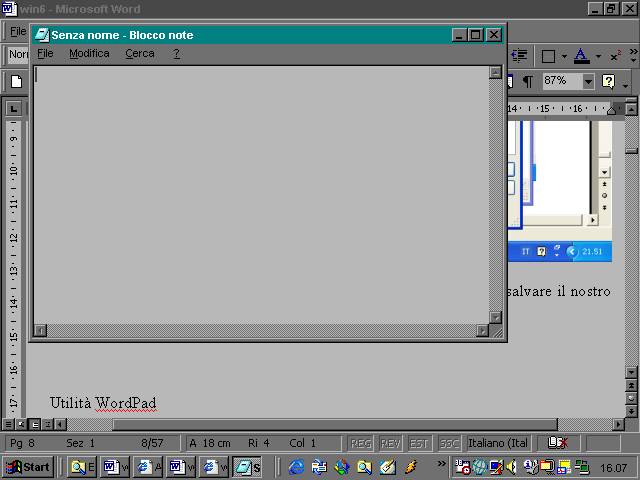
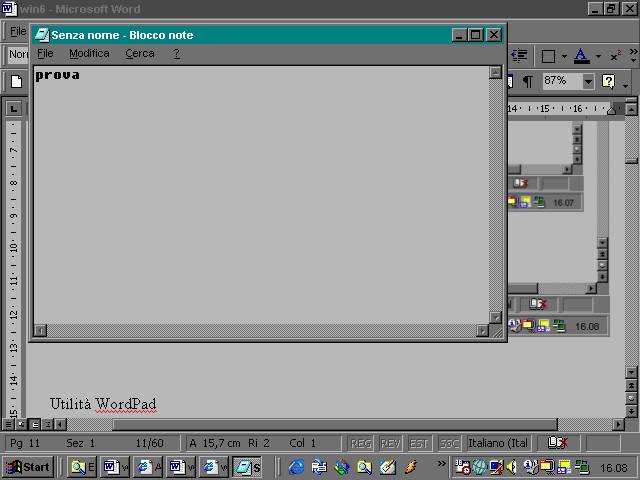
Il Blocco note di Windows 98 è sostanzialmente identico come mostrano le immagini seguenti
Utilità WordPad
WordPad è un’utilità presente nel pacchetto di Windows e costituisce un programma di trattamento testi che contiene soltanto alcune delle funzionalità offerte da un programma più sofisticato come Word.
Per accedere a Wordpad da Windows Xp occorre
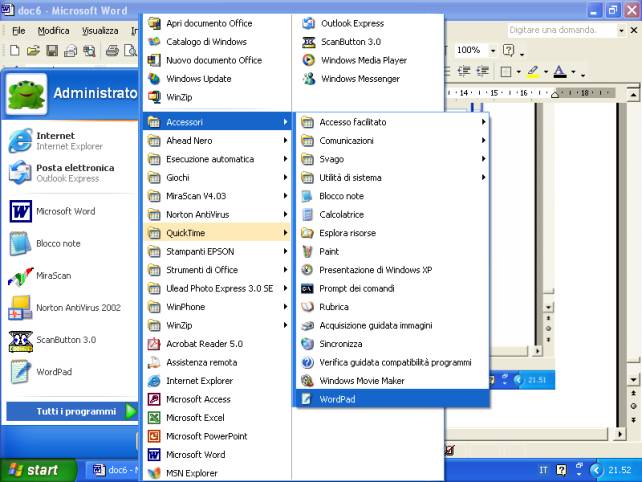
accedere al menu StartàTutti i programmiàAccessoriàWordpad
Per avviare WordPad da Windows 98 occorre accedere al menu Start o Avvio, selezionare il menu Programmi, poi il menu Accessori nel quale si trova il comando di avvio di WordPad
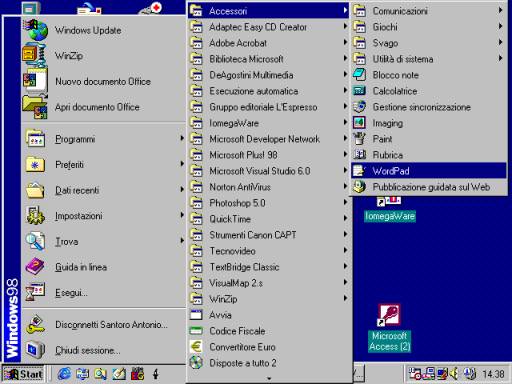
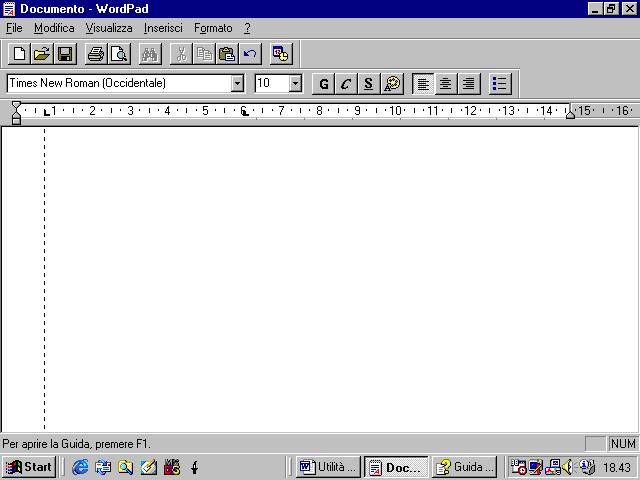
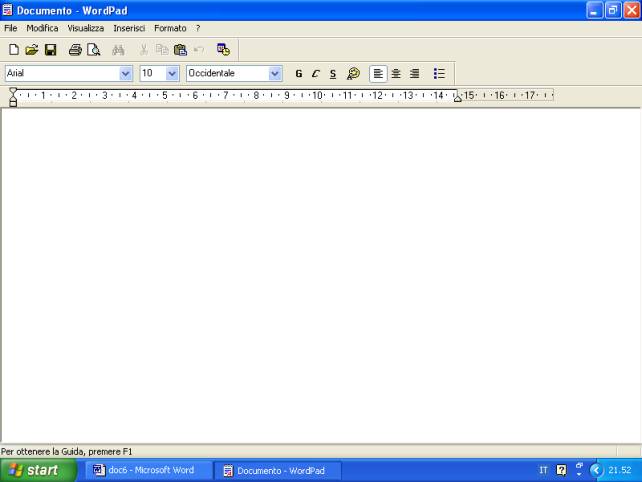
Questa è la videata offerta da WordPad
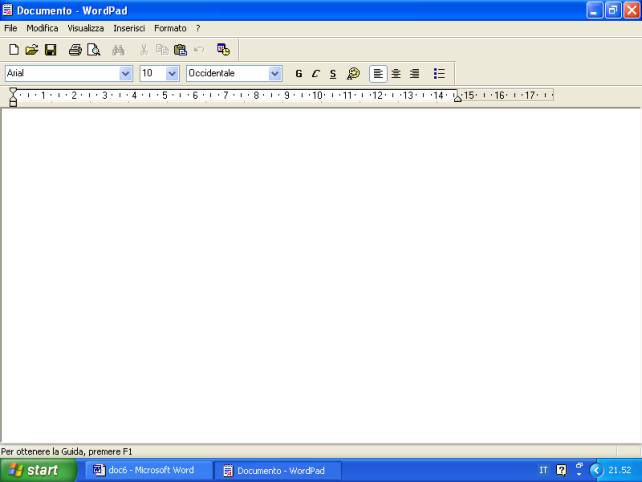
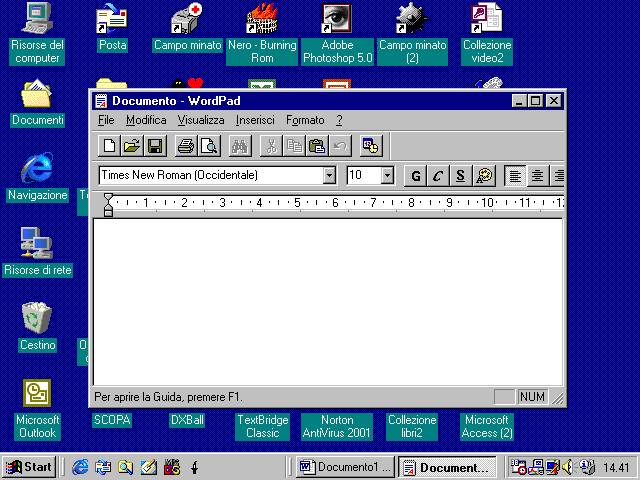
Per creare un
nuovo documento
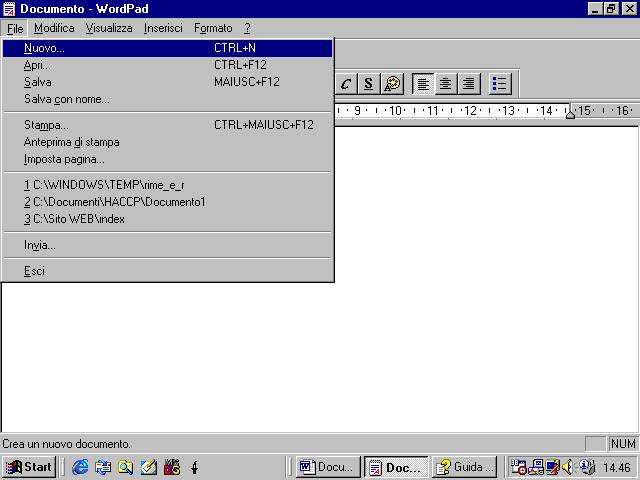
1. Scegliere Nuovo dal menu File.
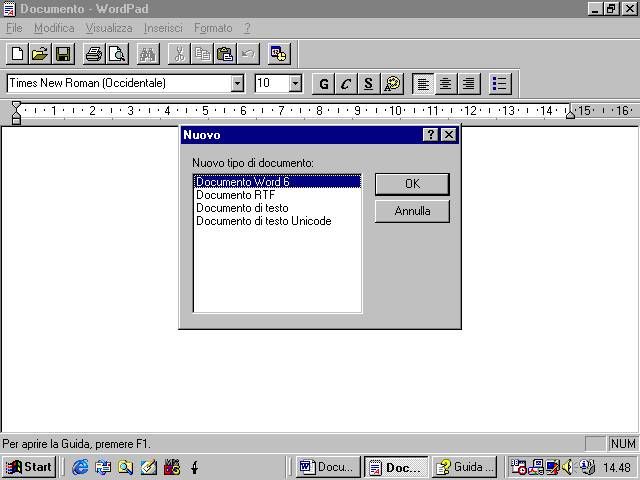
2. Fare clic sul tipo di file che si desidera creare, quindi scegliere OK e iniziare a digitare.
3. Per salvare il nuovo file, scegliere Salva con nome dal menu File,
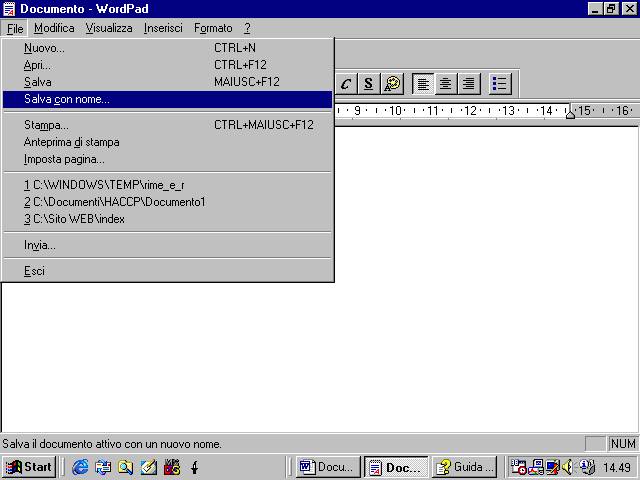
quindi digitare un nome nella casella di testo Nome file.
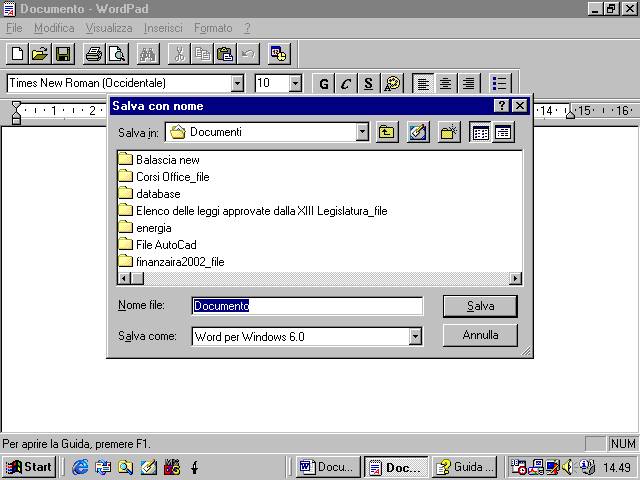
Per salvare le
modifiche apportate a un documento
 Scegliere
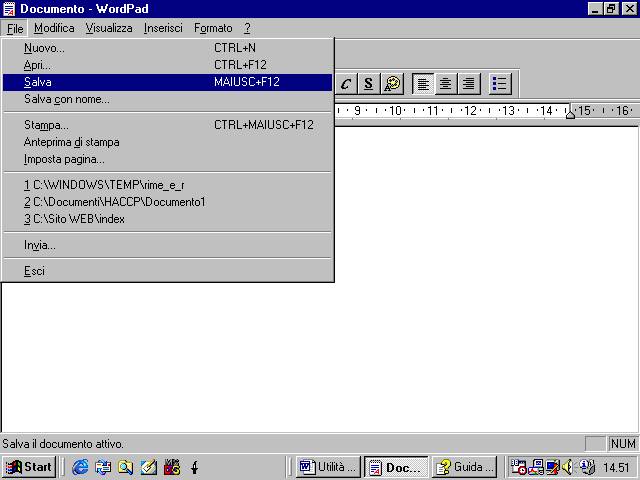
Salva dal menu File.
Scegliere
Salva dal menu File.
Nota
- Per salvare un documento esistente con un nuovo nome, scegliere Salva con nome dal menu File, quindi digitare il nuovo nome nella casella di testo Nome file.
Per aprire un
documento
1. Scegliere Apri dal menu File.
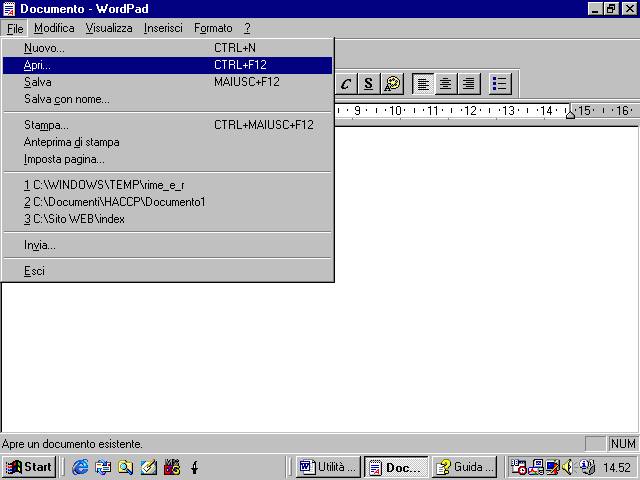
2. Dalla casella di riepilogo a discesa Cerca in selezionare l'unità contenente il documento da aprire.
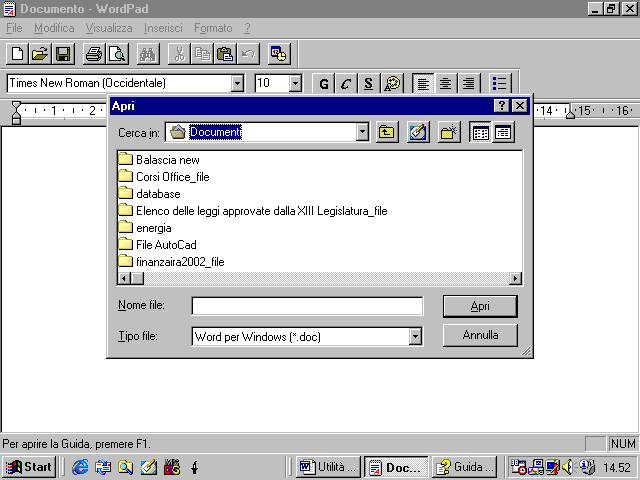
3. Fare doppio clic sulla cartella contenente il documento che si desidera aprire.
4. Fare clic sul nome del documento, quindi scegliere il pulsante Apri.
Note
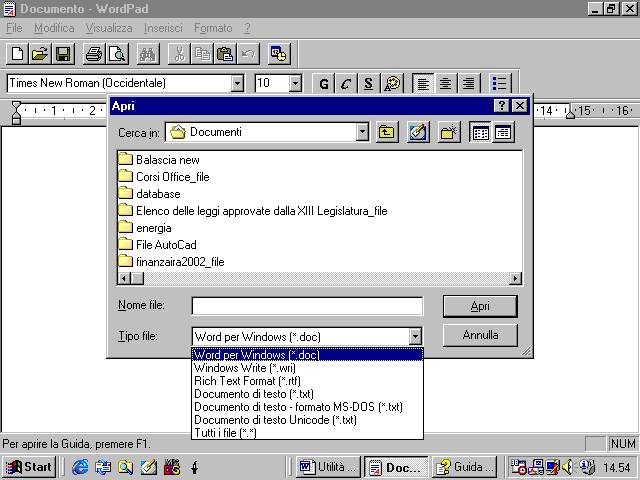
- Se il file desiderato non è visualizzato, selezionare un diverso tipo di file dalla casella di riepilogo a discesa Tipo file.
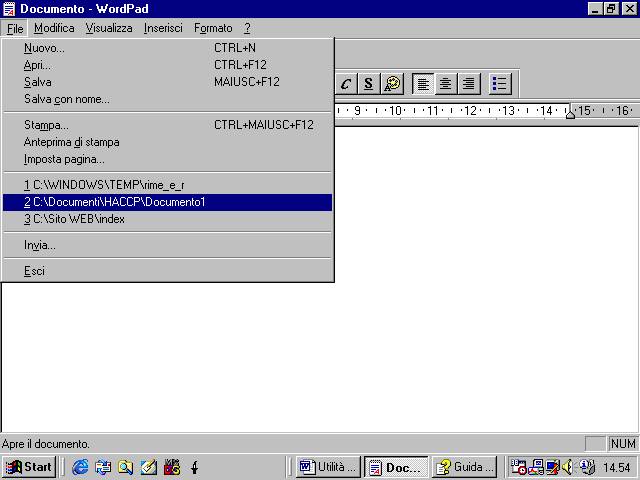
- Per aprire un documento utilizzato di recente, scegliere il nome corrispondente dal menu File.
Per
visualizzare o nascondere la barra degli strumenti
 Scegliere
Barra degli strumenti dal menu Visualizza.
Scegliere
Barra degli strumenti dal menu Visualizza.
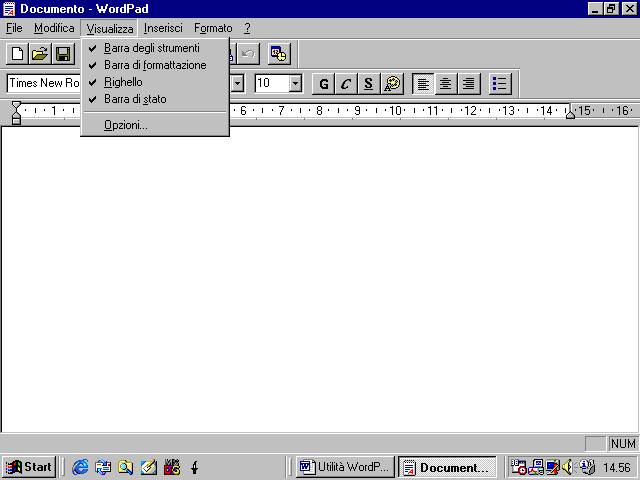
Un segno di spunta accanto al comando indica che la barra degli
strumenti è visualizzata.
Per fare in modo che una barra non venga visualizzata più basta
cliccare sul suo nome. Per farla visualizzare di nuovo occorre cliccare ancora
sul suo nome
Nota
- È possibile trascinare la barra di formattazione e la barra degli strumenti in qualsiasi punto della finestra.
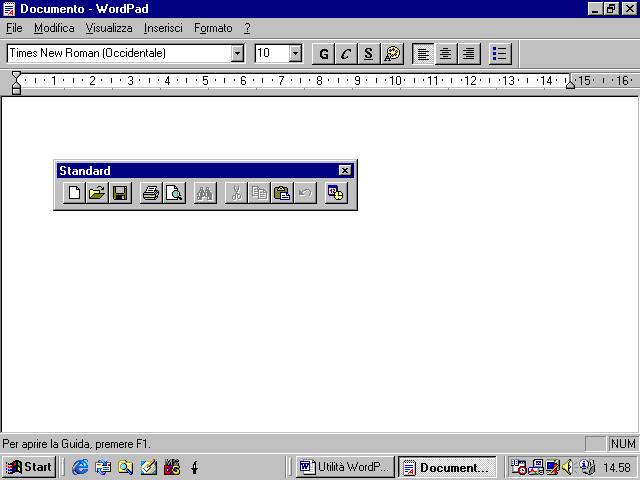
per trascinare la barra occorre cliccare su un punto qualsiasi della barra stessa con il tasto sinistro del mouse, tenere tale tasto premuto e muovere il mouse stesso. Quando la barra è posizionata nel punto desiderato occorre rilasciare il tasto sinistro.
Per visualizzare
o nascondere la barra di formattazione
 Scegliere
Barra di formattazione dal menu Visualizza.
Scegliere
Barra di formattazione dal menu Visualizza.
Un segno di spunta
accanto al comando indica che la barra di formattazione è visualizzata.
Note
- Sulla barra di formattazione sono situati i pulsanti di scelta rapida per la formattazione del testo, quali il grassetto, il sottolineato oppure il pulsante per modificare lo stile del paragrafo. Per formattare del testo, selezionarlo e fare clic sul pulsante appropriato sulla barra di formattazione.
- È possibile trascinare la barra di formattazione e la barra degli strumenti in qualsiasi punto della finestra.
Per visualizzare
o nascondere il righello
 Scegliere
Righello dal menu Visualizza.
Scegliere
Righello dal menu Visualizza.
Un segno di spunta
accanto al comando indica che il righello è visualizzato.
Nota
- Per impostare i punti di tabulazione utilizzando il righello, fare clic su ciascun segno del righello in corrispondenza del quale si desidera inserire un punto di tabulazione. Per eliminare i punti di tabulazione, trascinarli fuori dal righello
- Per il concetto di tabulazione vedi più avanti
Per annullare
l'ultima operazione
 Scegliere
Annulla dal menu Modifica
Scegliere
Annulla dal menu Modifica
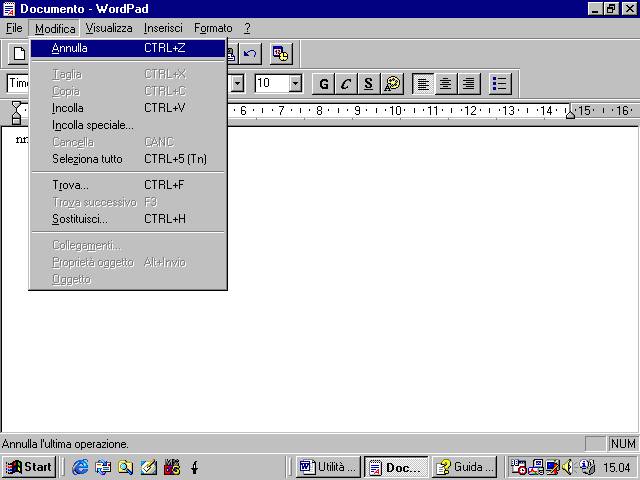
supponiamo, ad esempio, di aver scritto la parola Antonio
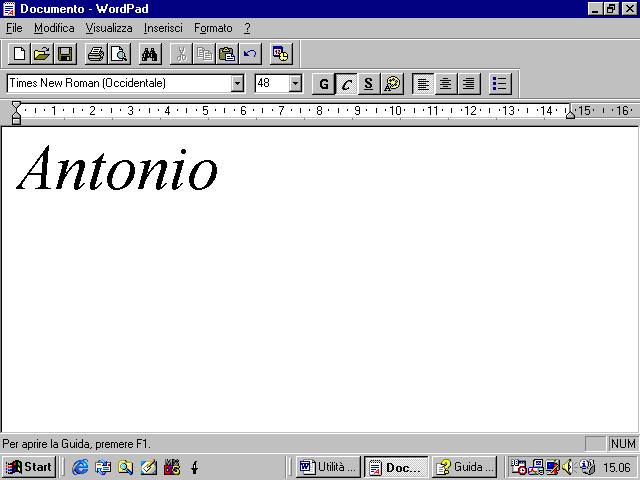
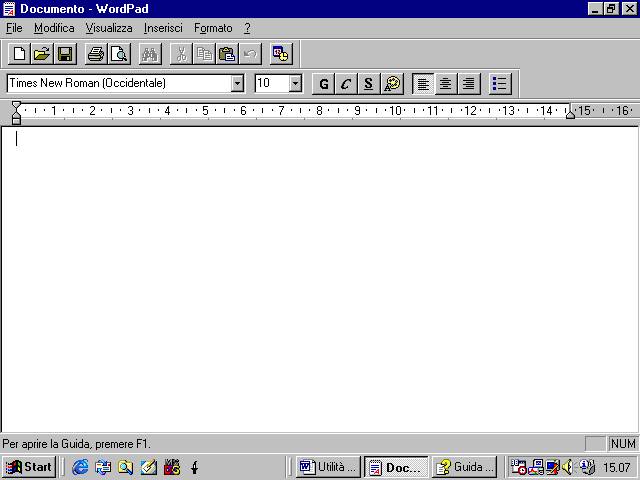
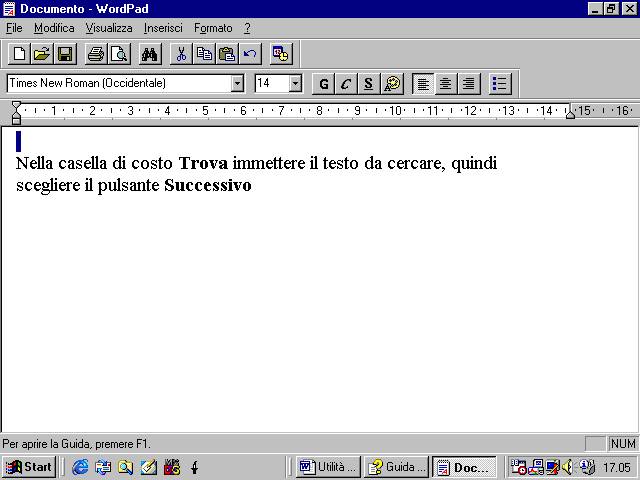
cliccando sul tasto annulla elimineremo l’ultima operazione fatta cioè la digitazione della parola Antonio
Per eliminare
del testo
1. Selezionare il testo da eliminare.
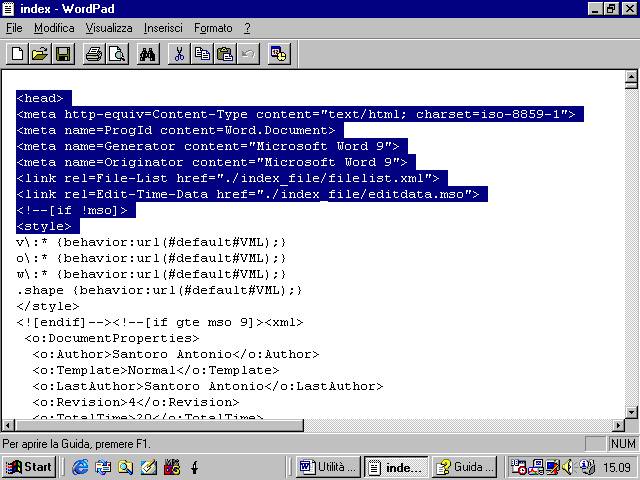
IL testo viene selezionato cliccando con il mouse a sinistra del testo che si vuole selezionare e movendo il mouse stesso tenendo il tasto sinistro del mouse premuto. Spostando il mouse, il testo che viene via via selezionato viene evidenziato da una striscia di colore blu. Analogamente si può effettuare la selezione usando la tastiera. Il cursore deve trovarsi a sinistra del testo da selezionare. Tenendo il tasto delle maiuscole premuto, occorre avanzare usando i tasti con le frecce nella parte destra della tastiera.
2. Per rimuovere il testo e posizionarlo in un altro punto del documento, scegliere Taglia dal menu Modifica.
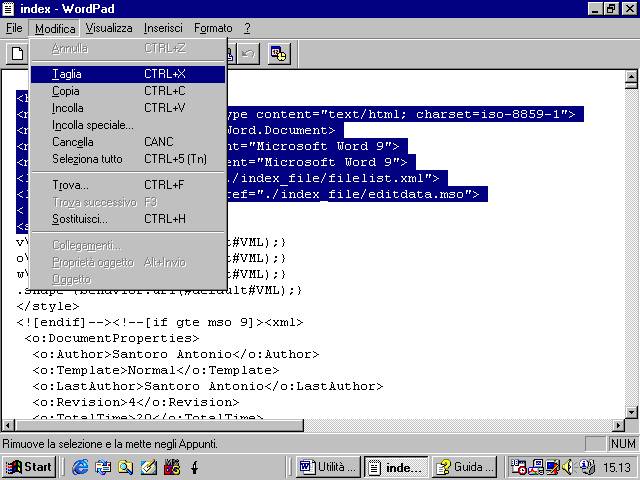
Alternativamente si può utilizzare il pulsante Taglia (quello con l’immagine di una forbice) della barra degli strumenti.
Se si usa il comanda taglia, il testo selezionato scompare dal documento ma rimane memorizzato per cui può essere incollato di nuovo nel documento
- Per rimuovere completamente il testo dal documento, premere CANC. In questo caso il testo selezionato non viene memorizzato
Note
- Per annullare una selezione, fare clic in punto qualsiasi del documento. Per annullare un'eliminazione, scegliere Annulla dal menu Modifica.
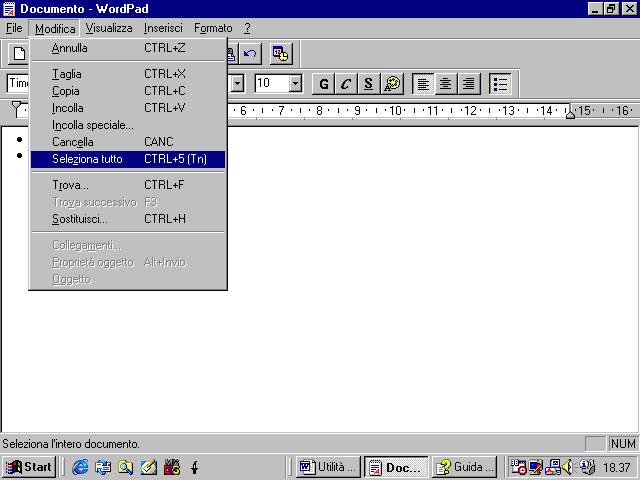
- Se si desidera eliminare l'intero testo contenuto nel documento, sarà possibile selezionarlo in una sola volta scegliendo Seleziona tutto dal menu Modifica.
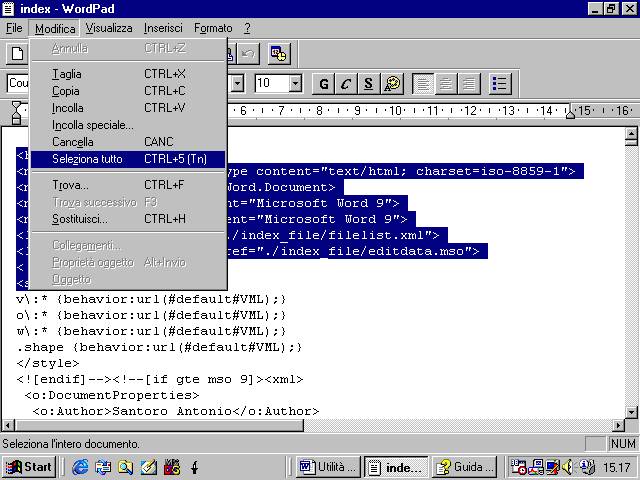
Per cercare del testo
1. Fare clic nel punto del documento da cui iniziare la ricerca.
2. Scegliere Trova dal menu Modifica.
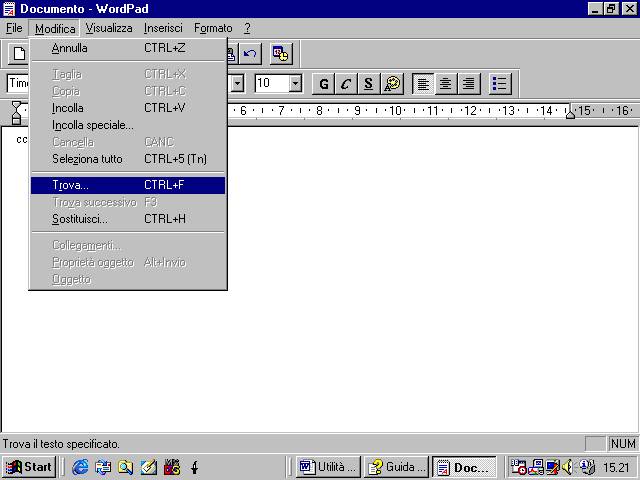
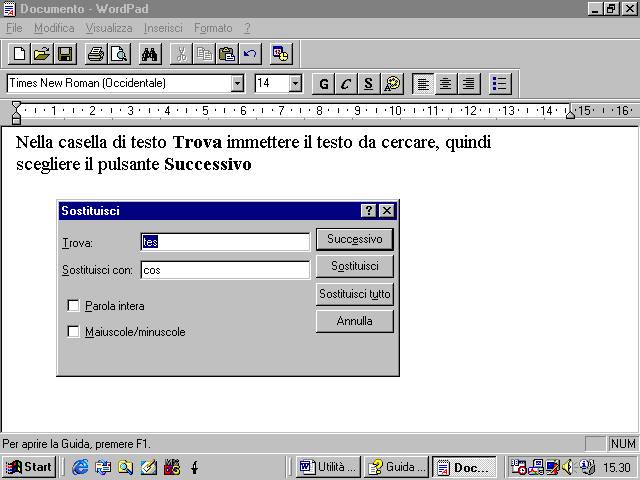
3. Nella casella di testo Trova immettere il testo da cercare, quindi scegliere il pulsante Successivo.
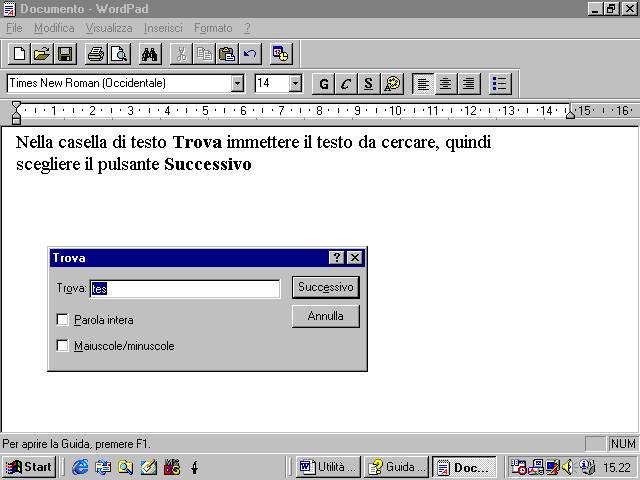
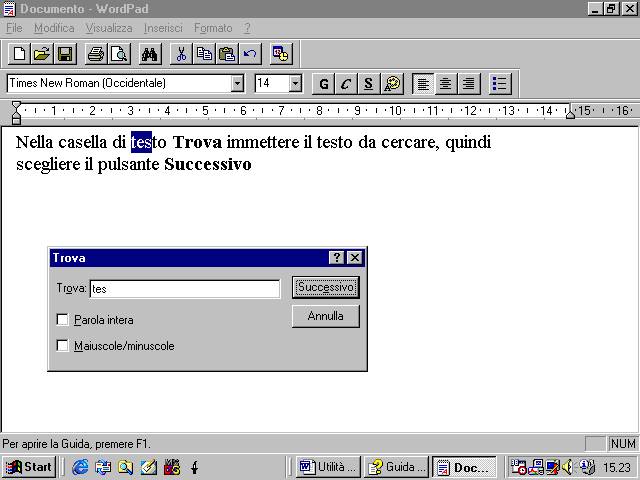
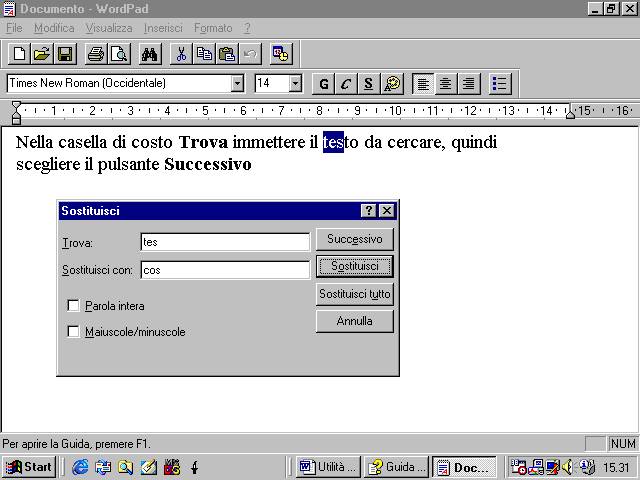
4. Per trovare ogni occorrenza dello stesso testo, continuare a fare clic sul pulsante Successivo.
Note
- Se la finestra di dialogo Trova è stata chiusa, sarà possibile premere F3 per cercare altre occorrenze dello stesso testo.
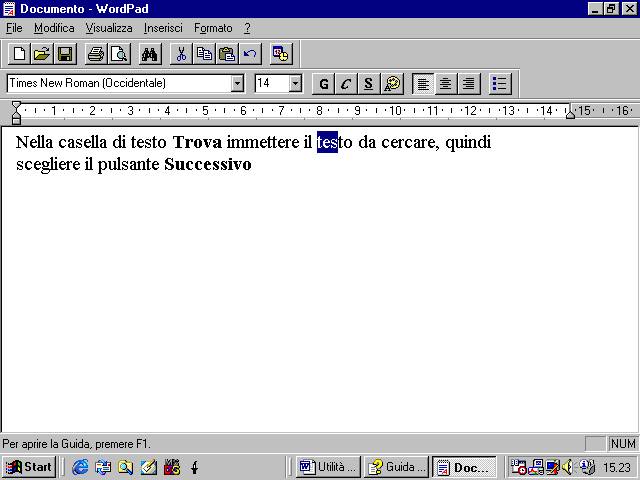
Nella finestra se è selezionata l’opzione “parola intera”, verrà cercato nel testo soltanto una parola intera corriposndete alla stringa di caratteri introdotta nella finestra Torva. Se invece tale opzione non è selezionata , il computer si fermerà anche su parole che contengano al proprio interno la stringa da cercare. Se, ad esempio, sto cercando la stringa tes, il computer si fermerà sulla parola testo, sulla parola testimonianza e così via. L’opzione Maiuscole/minuscole fa in mdo che, nella ricerca, il computer distingua fra maiuscole e minuscole. Se, ad esempio, il testo da cercare è Test, il computer si sofferma sulla parola Testo ma non sulla parola testo.
- È anche possibile cercare e sostituire del testo scegliendo Sostituisci dal menu Modifica.
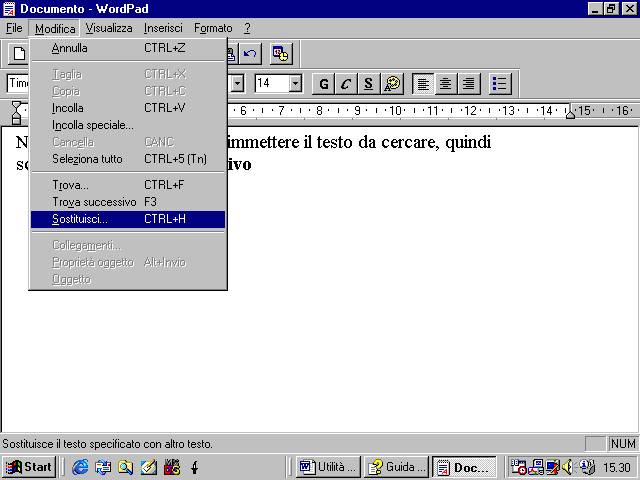
Il comando Trova può essere attivato alternativamente utilizzando il pulsante corrispondente della barra degli strumenti
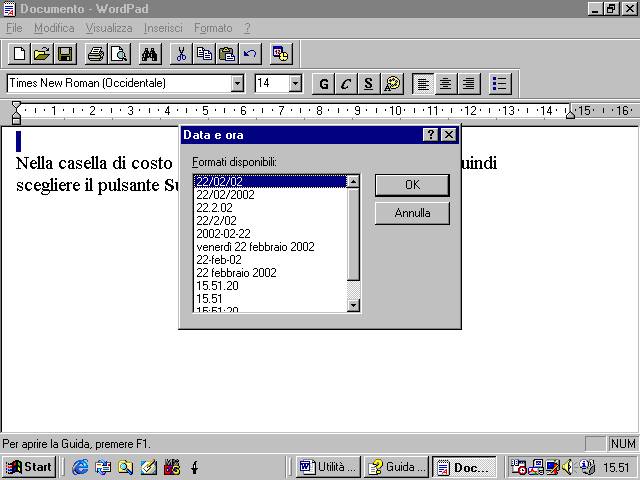
Per inserire la data e l'ora correnti
1. Fare clic nel punto in cui si desidera visualizzare la data e l'ora.
2. Scegliere Data e ora dal menu Inserisci.
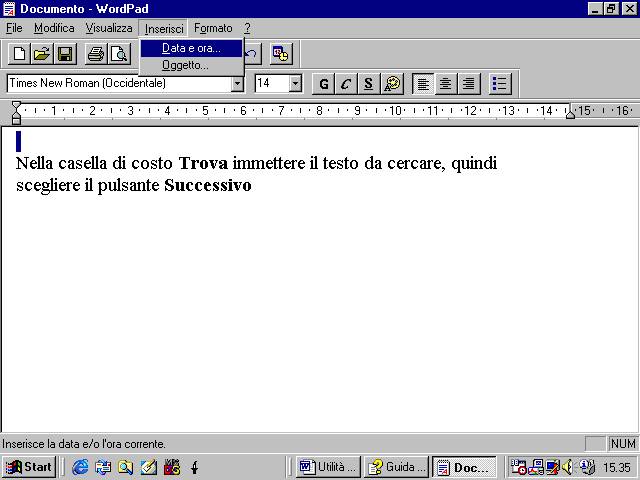
3. Selezionare il formato desiderato
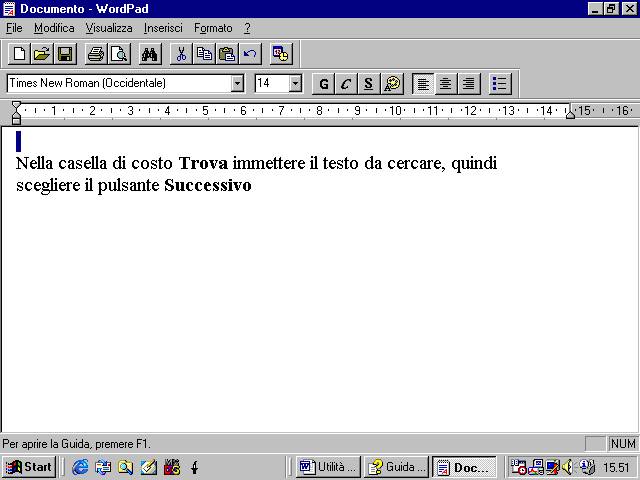
Alternativamente il comando si trova sulla barra degli strumenti al seguente pulsante

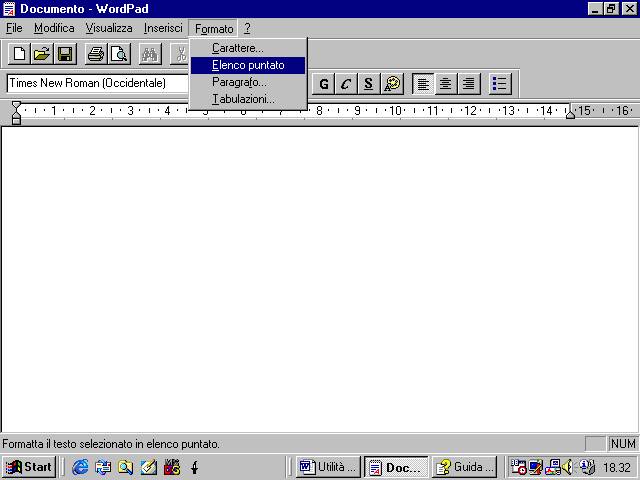
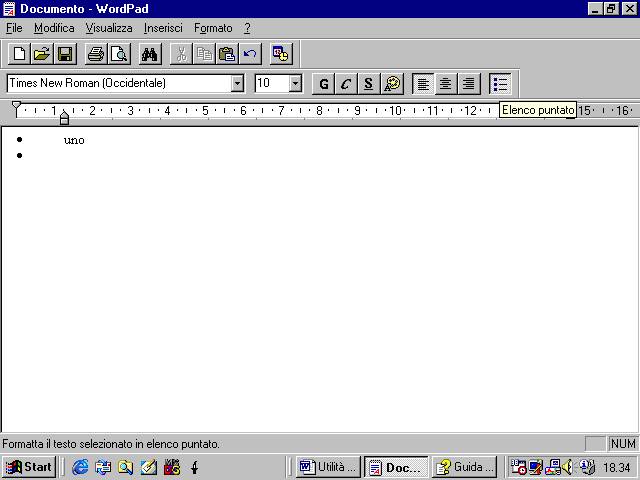
Per creare un elenco puntato
1. Fare clic nel punto in cui si desidera iniziare l'elenco puntato.
2. Scegliere Elenco puntato dal menu Formato, quindi digitare il testo.
 Premendo INVIO
verrà visualizzato un altro punto elenco nella riga successiva.
Premendo INVIO
verrà visualizzato un altro punto elenco nella riga successiva.
3. Scegliere di nuovo Elenco puntato per terminare l'elenco.
Alternativamente si può utilizzare il pulsante corrispondente sulla barra degli strumenti.
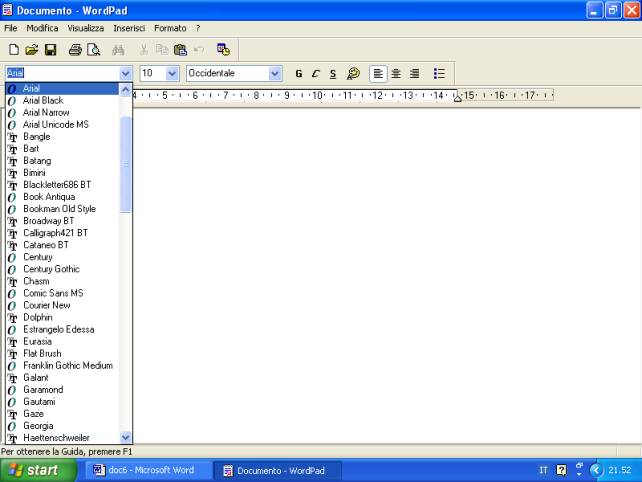
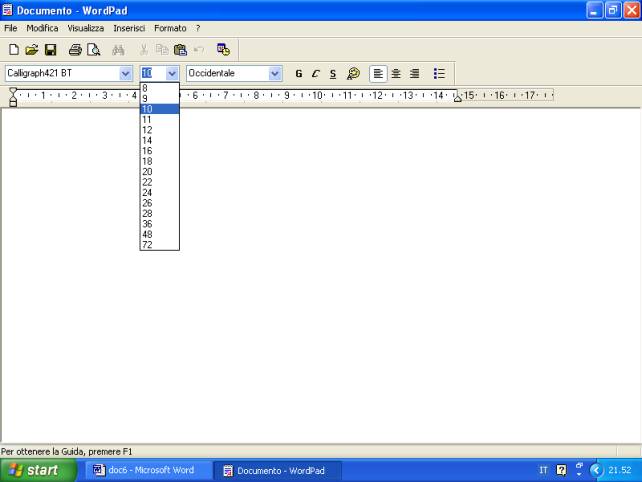
Per modificare il tipo di carattere, lo stile e la dimensione
1. Selezionare il testo da formattare.
2. Scegliere Carattere dal menu Formato.
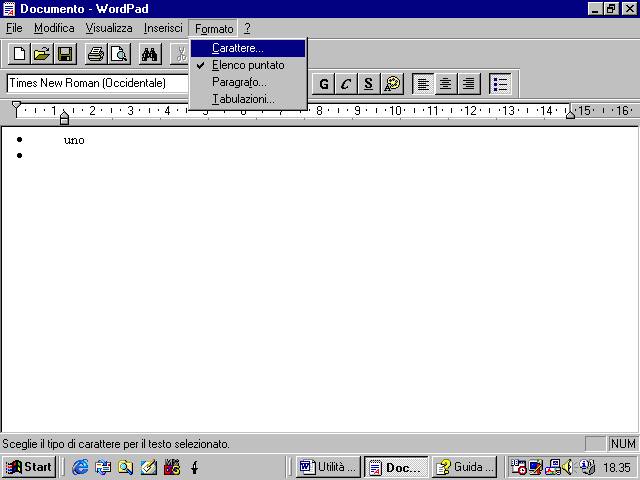
3. Selezionare le opzioni desiderate.
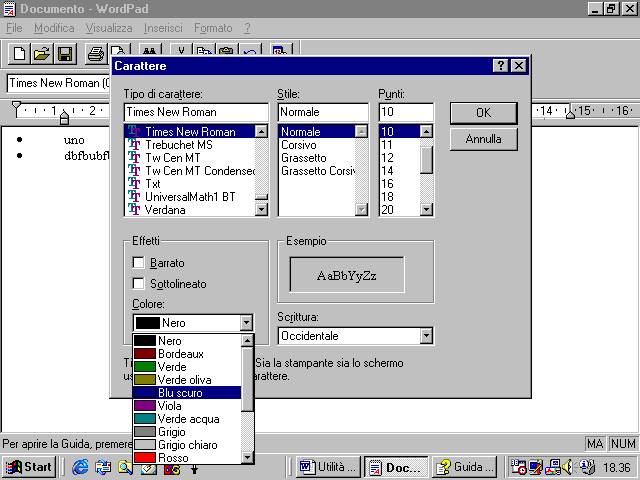
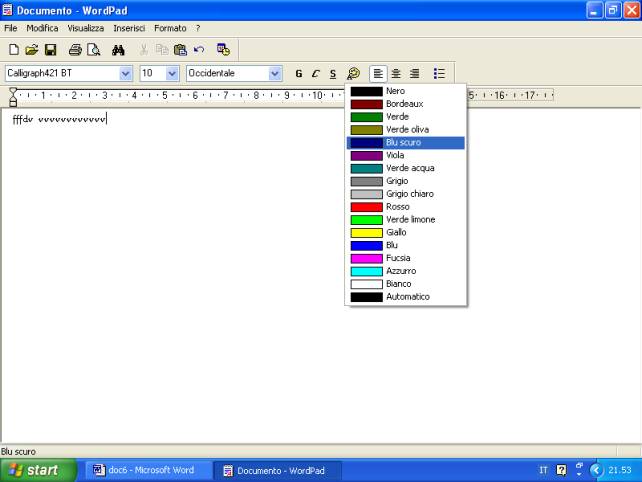
Nella finestra di dialogo che appare si può selezionare il tipo di font, la sua dimensione, il colore del carattere, ecc.
Note
- È possibile specificare il tipo di carattere per un nuovo testo modificando le impostazioni del carattere prima di iniziare a digitare.
- Per modificare il tipo di carattere per l'intero documento, scegliere Seleziona tutto dal menu Modifica prima di scegliere Carattere dal menu Formato.
Per formattare un paragrafo
1. Fare clic in un punto qualsiasi del paragrafo da formattare.
2. Scegliere Paragrafo dal menu Formato.
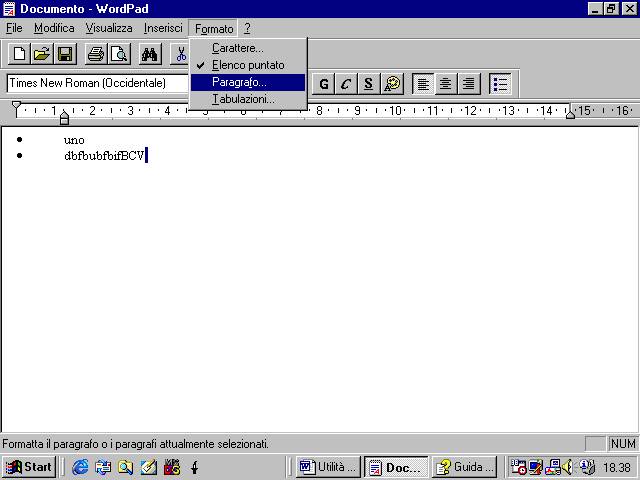
3. Specificare le opzioni di rientro e di allineamento desiderate.
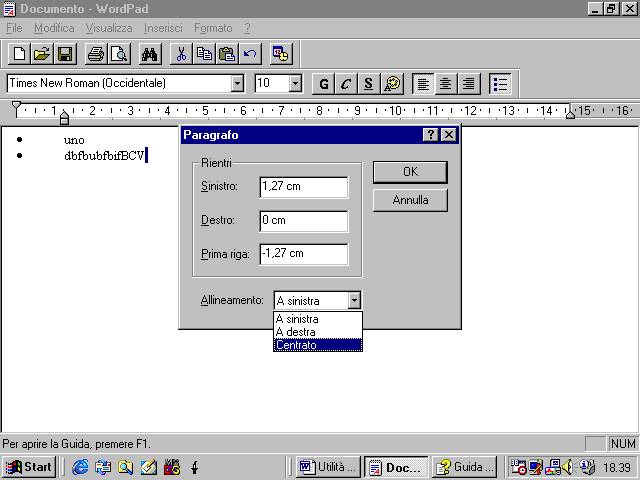
Nota
- È possibile definire la formattazione del paragrafo di un nuovo documento modificando le impostazioni del formato prima di iniziare a digitare.
Per impostare o rimuovere i punti di tabulazione di un paragrafo
1. Selezionare il paragrafo in cui impostare i punti di tabulazione.
2. Scegliere Tabulazioni dal menu Formato.
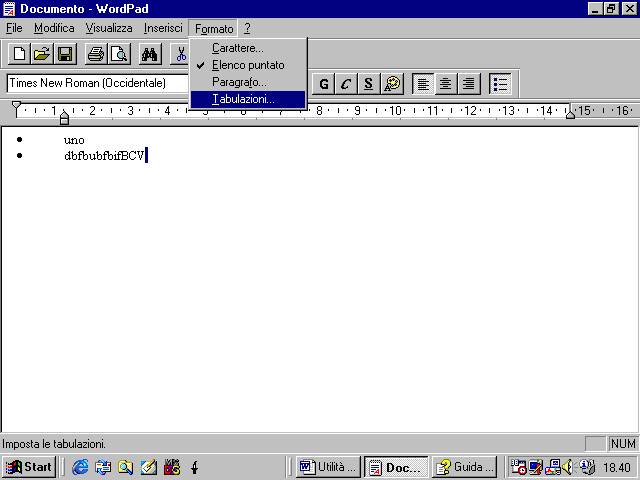
3. Nella finestra di dialogo Tabulazioni impostare le opzioni desiderate.
o Per impostare un punto di tabulazione, specificarne la posizione nella casella Posizione punti di tabulazione, quindi scegliere il pulsante Imposta.
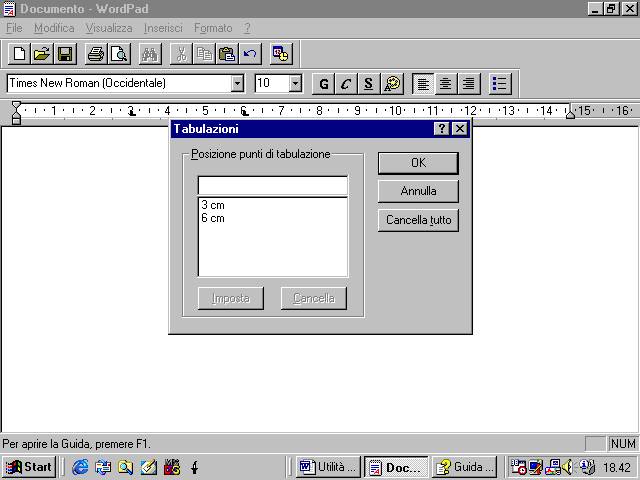
IN WordPad esiste soltanto la tabulazione sinistra.
o Per eliminare un punto di tabulazione, selezionarlo nella casella Posizione punti di tabulazione, quindi scegliere il pulsante Cancella.
o Per eliminare tutti i punti di tabulazione nel paragrafo selezionato, scegliere il pulsante Cancella tutto.
Nota
- Per impostare i punti di tabulazione utilizzando il righello, fare clic su ciascun segno del righello in corrispondenza del quale si desidera inserire un punto di tabulazione. Per eliminare i punti di tabulazione, trascinarli fuori dal righello.
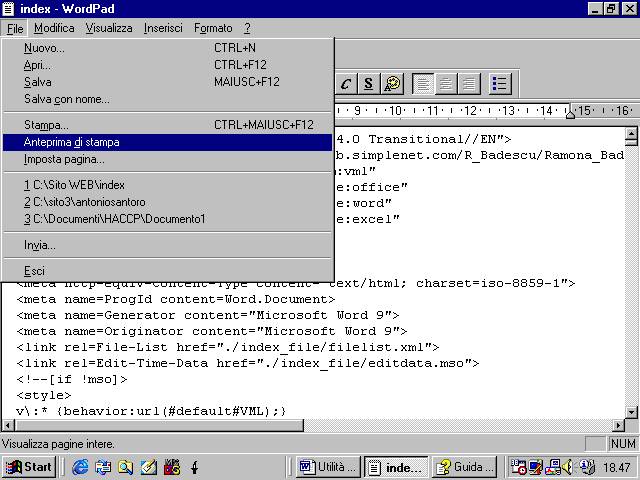
Per visualizzare un'anteprima di stampa di un documento
 Scegliere
Anteprima di stampa dal menu File.
Scegliere
Anteprima di stampa dal menu File.
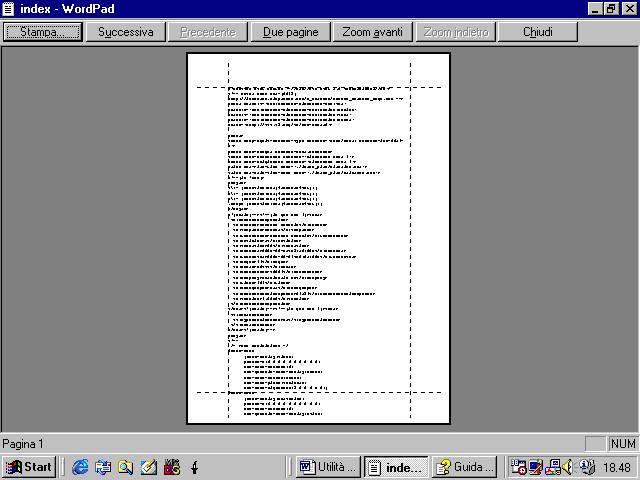
Nota
- Per tornare alla visualizzazione precedente, scegliere il pulsante Chiudi nella finestra di dialogo Anteprima di stampa.
Per impostare i margini della pagina
 Scegliere
Imposta pagina dal menu File, quindi immettere i nuovi valori
nella casella di gruppo Margini.
Scegliere
Imposta pagina dal menu File, quindi immettere i nuovi valori
nella casella di gruppo Margini.
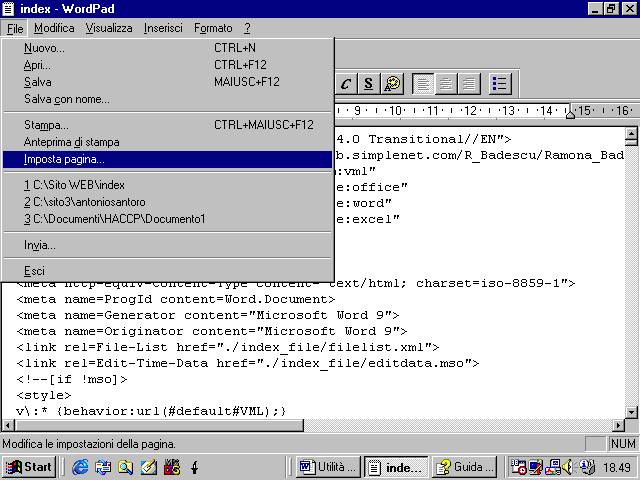
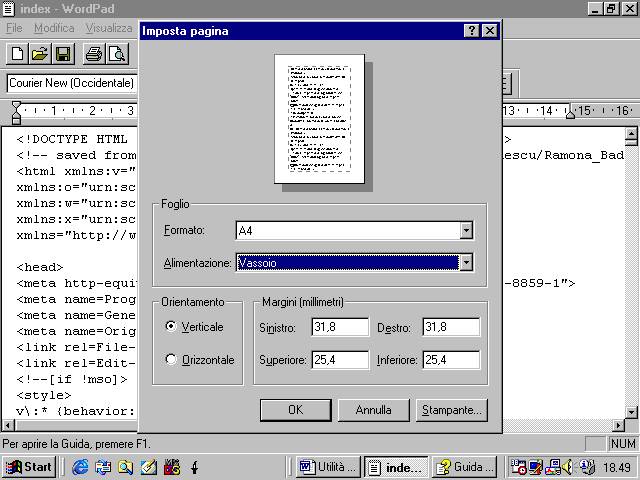
nella finestra di dialogo i può selezionare il formato del foglio, il suo orientamento verticale o orizzontale ed i margini dal bordo.
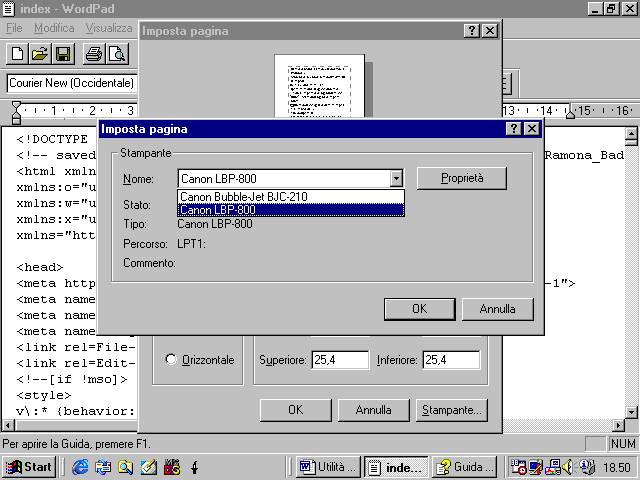
cliccando sul pulsante Stampante si fa apparire un’altra finestra di dialogo in cui si può selezionare la stampante da utilizzare se sul computer sono installate più stampanti.
Per incorporare o collegare un oggetto in WordPad
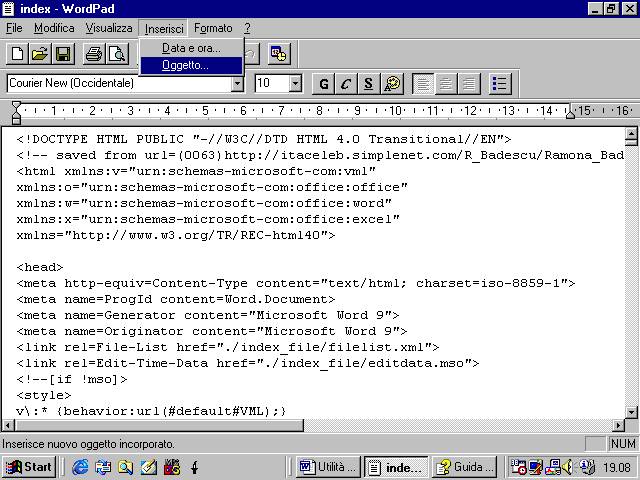
1. Scegliere Oggetto dal menu Inserisci. Un oggetto è costituito da teso, immagini o altre informazioni create con un programma diverso da WordPad
2. Selezionare il pulsante di opzione Crea dal file, quindi digitare il percorso e il nome del file.
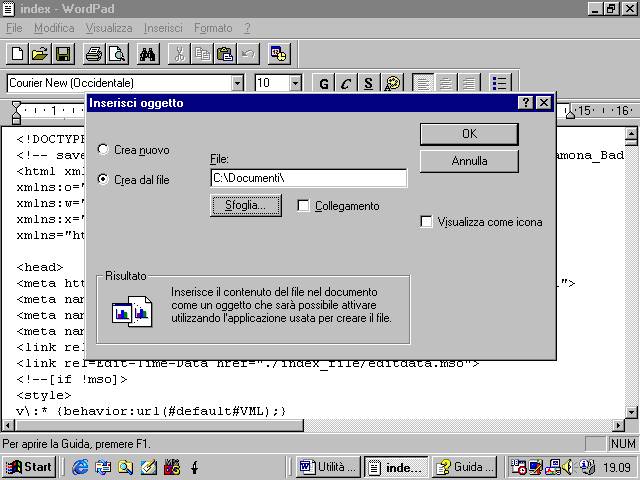
3. Per incorporare o collegare l' , effettuare una delle operazioni che seguono.
o Per l'oggetto, deselezionare la casella di controllo Collegamento.
o Per l'oggetto, selezionare la casella di controllo Collegamento.
Quando si incorporano delle informazioni, per modificarle nel nuovo documento in cui vengono inserite è possibile utilizzare le barre degli strumenti e i menu del programma con cui sono state create. Per modificare le informazioni incorporate, fare doppio clic su di esse. Verranno visualizzati i menu e le barre degli strumenti del programma con cui sono state create
.
Le informazioni incorporate non sono collegate al documento di origine e pertanto, se si apportano modifiche alle informazioni in uno dei due documenti, queste non verranno aggiornate nell'altro documento.
Quando si collegano delle informazioni, le nuove informazioni inserite nel documento di destinazione vengono aggiornate automaticamente a ogni modifica del documento di origine. Per modificare le informazioni collegate, fare doppio clic su di esse. Verranno visualizzati i menu e le barre degli strumenti del programma con cui sono state create.
Se il documento di origine è presente nel computer in uso, le modifiche apportate alle informazioni collegate nel documento di destinazione verranno applicate anche al documento di origine.
Note
- Per individuare il file, è anche possibile scegliere il pulsante Sfoglia, quindi Inserisci.
- Per creare un nuovo oggetto, selezionare il pulsante di opzione Crea nuovo, quindi selezionare un tipo di oggetto. Al termine, fare clic all'esterno dell'oggetto per tornare a WordPad.
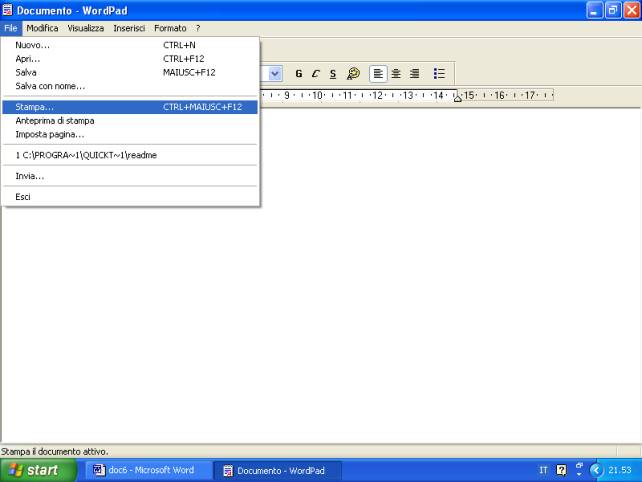
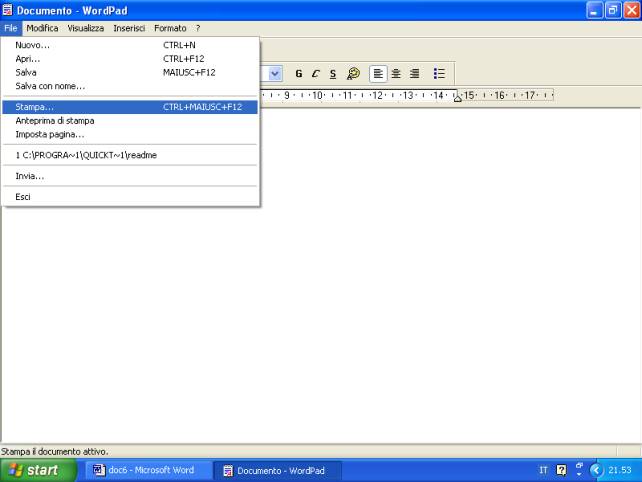
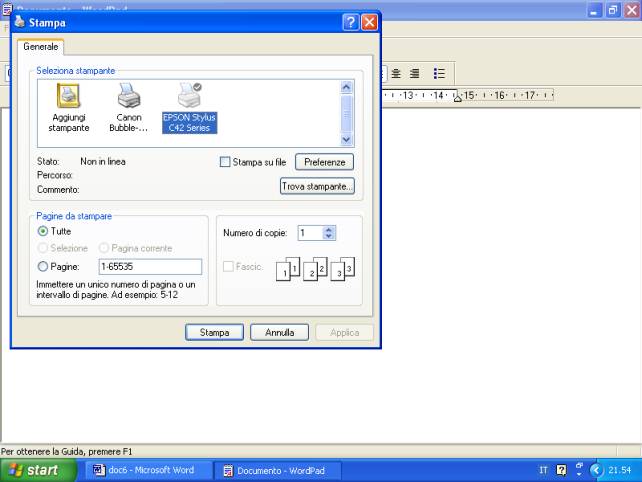
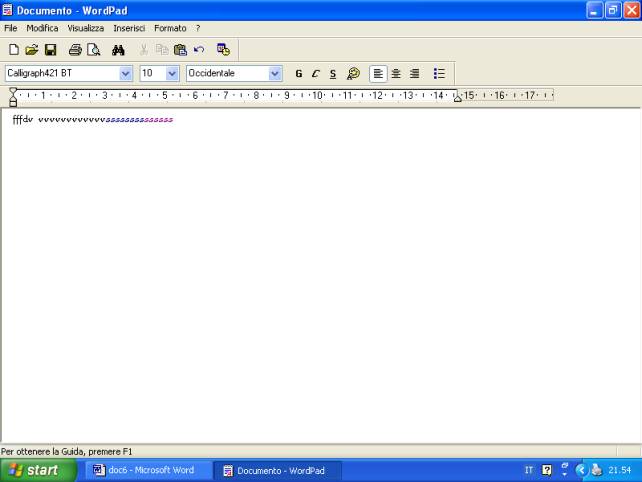
- Le immagini seguenti mostrano come in Windows XP le funzioni siano imili
2.5.1.2
Cambiare la stampante di default scegliendo tra quelle
installate
2.5.1.3
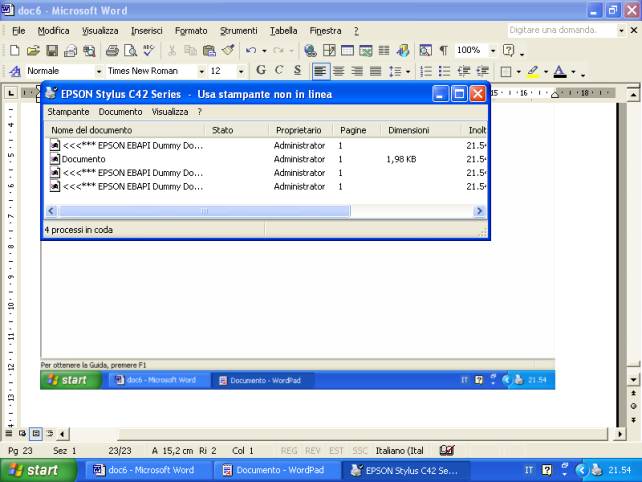
Visualizzare sul desktop la coda di stampa
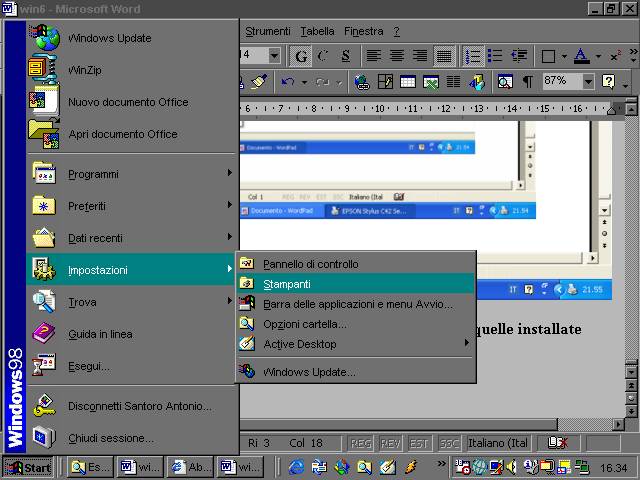
dal menu StartàImpostazioniàStampanti si accede ad una finestra
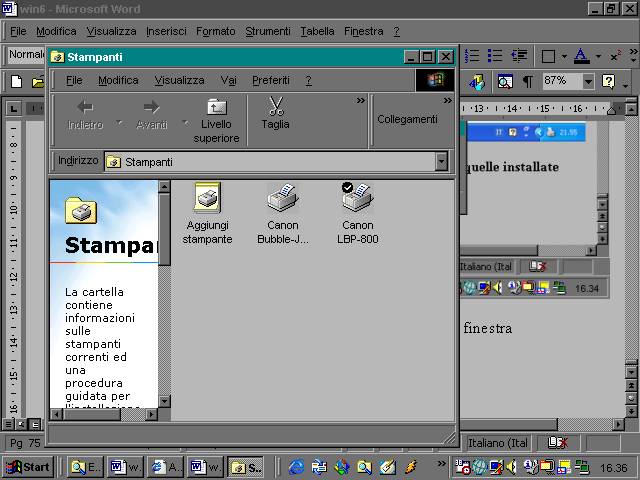
che mostra tutte le stampanti installate nel computer. La stampante di default è contrassegnata da un simbolo
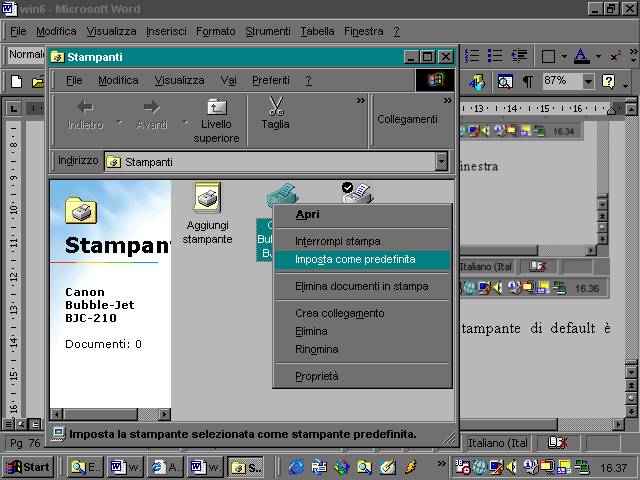
per cambiare la stampante di default, si clicca sull’icona della nuova stampante che si vuole impostare come predefinita, si clicca con il tasto destro del mouse, e nel menu che appare selezioniamo il comando Imposta come predefinito
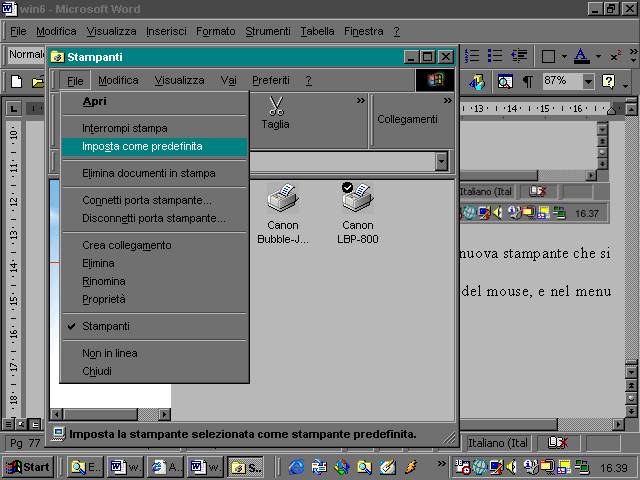
lo stesso comando si può attivare dal menu File
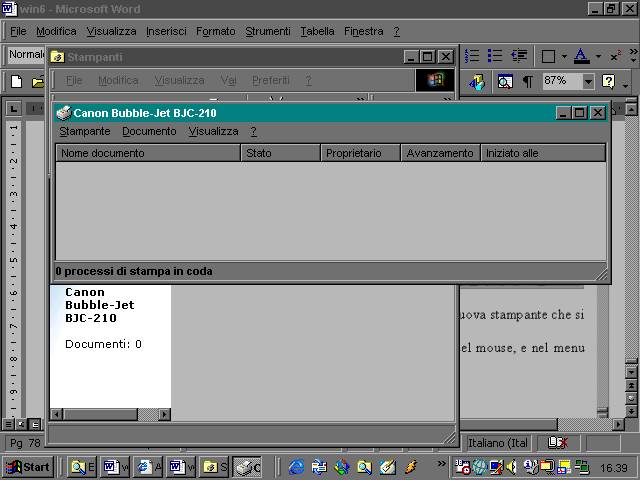
cliccando due volte velocemente sull’icona di una stampante appare la finestra che mostra la coda di stampa cioè l’elenco dei processi di stampa che sono stati lanciati e non sono ancora stati completati e il loro stato di avanzamento
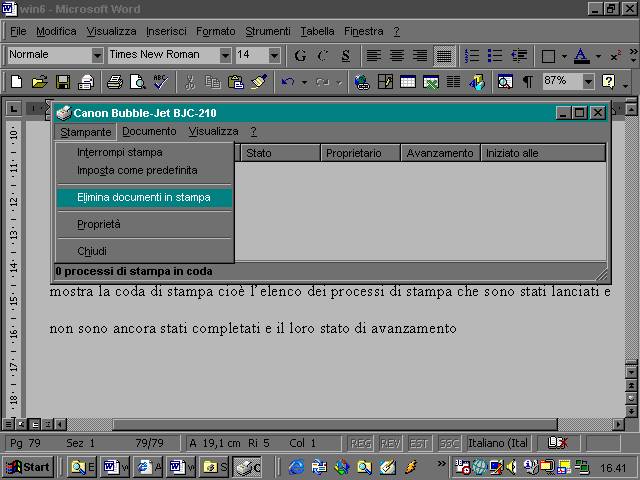
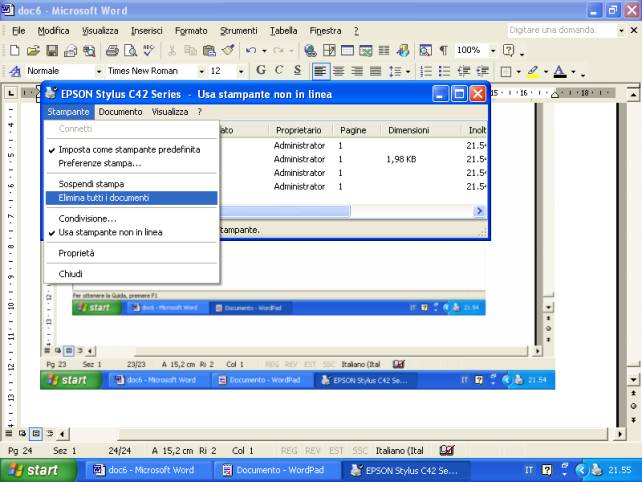
una coda di stampa può essere anche eliminata mediante l’apposito comando dal menu Stampante